
Gerenciar templates oficiais
Consulte modelos existentes, prepare novos conteúdos e acompanhe a aprovação antes de usar um template em atendimentos ou envios em massa.
Antes de começar
- Conexão oficial ativa e disponível para a empresa
- Permissão administrativa para gerenciar modelos
- Finalidade, público e conteúdo da mensagem definidos
- Conhecimento das regras e possíveis cobranças do provedor oficial
Consultar os templates da conexão
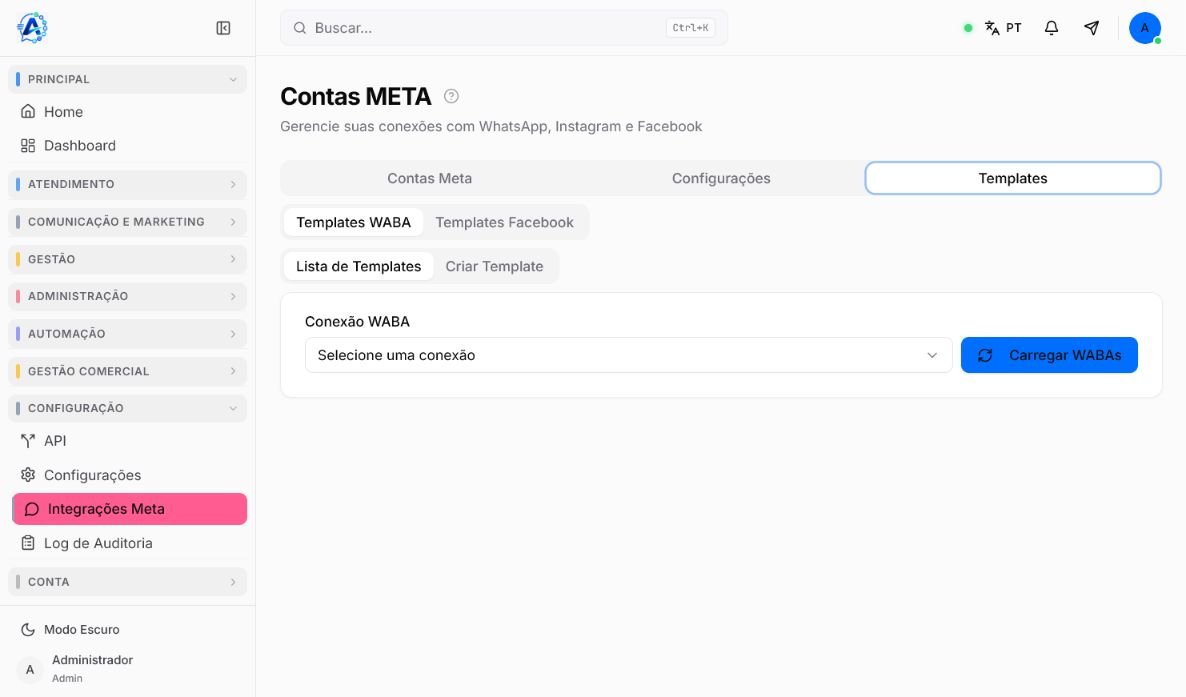
A área de templates reúne os modelos vinculados às conexões oficiais. Cada modelo possui nome, idioma, categoria e estado de aprovação. Somente modelos aprovados podem ser selecionados nas jornadas que exigem uma mensagem oficial.
- 1
Acesse Configuração > Integrações Meta > Templates.
- 2
Selecione a conexão que deseja consultar.
- 3
Use a ação de sincronização ou carregamento disponível na tela.
- 4
Filtre por estado, categoria, idioma ou nome quando precisar localizar um modelo específico.
- 5
Abra a visualização do template para conferir corpo, cabeçalho, rodapé, botões e variáveis.
Criar um template
- 1
Selecione Criar Template.
- 2
Escolha a conexão oficial à qual o modelo ficará vinculado.
- 3
Informe um nome técnico usando letras minúsculas, números e sublinhados.
- 4
Selecione o idioma e a categoria compatível com a finalidade da mensagem.
- 5
Escreva o corpo e use variáveis numeradas somente nos pontos que realmente mudam por destinatário.
- 6
Adicione cabeçalho, rodapé ou botões apenas quando esses componentes estiverem disponíveis para a categoria escolhida.
- 7
Revise a prévia e envie o modelo para análise.
- Corpo: texto principal e componente obrigatório.
- Cabeçalho: pode aceitar texto ou mídia, conforme a conexão.
- Rodapé: complemento curto exibido abaixo da mensagem.
- Botões: respostas rápidas, ligação ou endereço externo, quando permitidos.
- Variáveis: use a ordem {{1}}, {{2}} e seguintes sem pular posições.
Acompanhar aprovação e manutenção
- Pendente: aguarde a análise antes de tentar usar o modelo.
- Aprovado: confirme idioma, categoria e variáveis antes do primeiro envio.
- Rejeitado: revise o motivo apresentado e prepare uma nova versão compatível.
- Editar: verifique quais componentes ainda podem ser alterados no estado atual.
- Excluir: confirme se campanhas, automações, A2F ou agendamentos dependem do modelo.
Publicar com segurança
- Teste todas as variáveis com dados fictícios.
- Não inclua credenciais, códigos permanentes ou dados sensíveis no conteúdo fixo.
- Confira se os botões levam ao destino esperado.
- Evite capturas que mostrem identificadores, tokens ou detalhes internos da conta oficial.
- Se um componente não aparecer na sua instalação, documente somente as opções realmente exibidas.
Se ainda houver dúvida, continue pelos artigos relacionados abaixo.