
Configurar o comportamento do Chat Flow
Defina fallback, timeout, tentativas, horários e distribuição para que o fluxo reaja de forma previsível em situações especiais.
Antes de começar
- Fluxo já criado
- Permissão para editar o Chat Flow
- Filas, usuários e horários que poderão receber o atendimento
- Jornada de erro, inatividade, transferência e encerramento definida
Abrir as configurações globais
O nó Configurações controla situações que não pertencem a uma etapa específica. Ele não envia uma mensagem por conta própria; seus campos orientam o que o fluxo fará quando houver erro, silêncio, transferência, horário fechado ou solicitação de encerramento.
- 1
Acesse Automação > Chat Flow.
- 2
Abra o fluxo que deseja revisar.
- 3
Localize o nó Configurações no canvas.
- 4
Selecione a ação de edição do nó.
- 5
Revise todos os campos antes de alterar um comportamento já usado em produção.
Tratar respostas inválidas e inatividade
- Opção inválida: orienta o cliente quando nenhuma saída corresponde à resposta.
- Máximo de tentativas: limita quantas respostas inválidas serão aceitas.
- Destino após tentativas: transfere, encerra ou direciona conforme as opções exibidas.
- Tempo sem resposta: define quanto o fluxo aguarda antes de agir.
- Aviso de inatividade: oferece uma última oportunidade de resposta.
- Mensagem de encerramento: informa que o atendimento foi fechado por inatividade.
- 1
Escreva uma mensagem de opção inválida que repita as escolhas possíveis.
- 2
Defina um limite de tentativas e uma saída segura.
- 3
Escolha um tempo de inatividade compatível com a complexidade da pergunta.
- 4
Configure o aviso e o destino do timeout, quando disponíveis.
- 5
Teste uma resposta incorreta e um atendimento sem resposta.
Definir audiência, canais, prioridade e horário
As regras de audiência determinam quais conversas podem entrar no fluxo. Combine público, tags, etapa do Kanban e canais de origem para limitar o alcance; use a prioridade para decidir qual fluxo será avaliado primeiro quando duas regras puderem atender à mesma conversa.
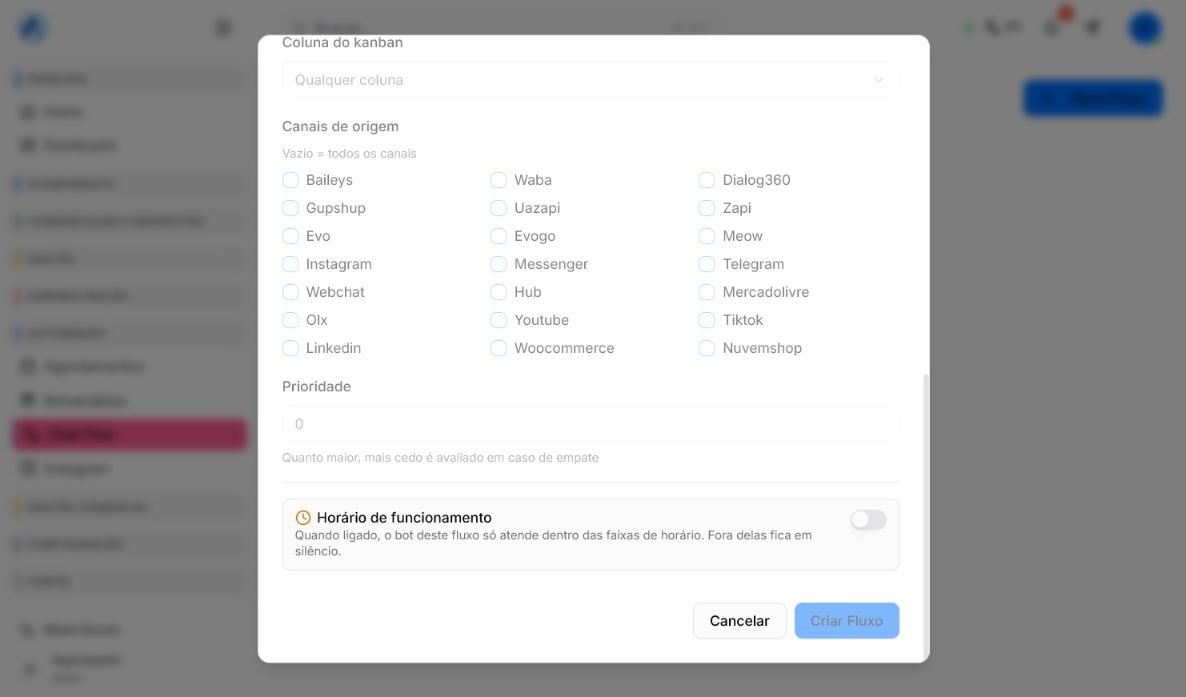
- Filtros de audiência: quando ativados, restringem o fluxo ao público e às condições selecionadas.
- Público e tags: incluem ou excluem contatos conforme as classificações definidas.
- Coluna do Kanban: limita a execução aos contatos que estejam na etapa escolhida.
- Canais de origem: deixam o campo vazio para aceitar todos os canais ou permitem marcar somente as origens desejadas.
- Prioridade: quanto maior o valor, mais cedo o fluxo é avaliado em caso de empate.
- Horário de funcionamento: quando ativado, o fluxo atende apenas dentro das faixas configuradas e permanece em silêncio fora delas.
- Palavra de ativação: permite iniciar ou retomar o fluxo por um termo definido.
- Primeira interação: pode direcionar a primeira mensagem antes da jornada principal, quando disponível.
- Distribuição: pode deixar o ticket na fila ou atribuí-lo de forma aleatória, balanceada ou sequencial, conforme a versão.
- Mensagem de transferência: informa que o atendimento seguirá para uma pessoa ou fila.
- Palavras de encerramento: permitem fechar o ticket quando o cliente usa um termo configurado.
- Mensagem de despedida: confirma o encerramento realizado pelo fluxo.
Validar antes de ativar
- 1
Mantenha um número de teste vinculado ao fluxo.
- 2
Teste uma opção válida e outra inválida.
- 3
Aguarde o timeout em um cenário controlado.
- 4
Teste dentro e fora do horário configurado.
- 5
Confirme a fila ou o usuário escolhido em cada transferência.
- 6
Verifique se o fluxo encerra e deixa de responder no momento esperado.
- 7
Salve e amplie a audiência somente depois de concluir o checklist.
Se ainda houver dúvida, continue pelos artigos relacionados abaixo.