
Administrador, supervisor e atendenteBásico5 min
Gerenciar a Galeria de mídias
Envie, localize, visualize e baixe arquivos compartilhados nos atendimentos sem abrir cada conversa individualmente.
Última validação no produto: 1 de agosto de 2026
Antes de começar
- Permissão para acessar Comunicação e Marketing > Galeria
Conhecer a Galeria
A Galeria centraliza arquivos de mídia disponíveis para a operação. Ela ajuda a localizar um conteúdo pelo nome ou tipo sem percorrer pastas do dispositivo ou o histórico de cada conversa.
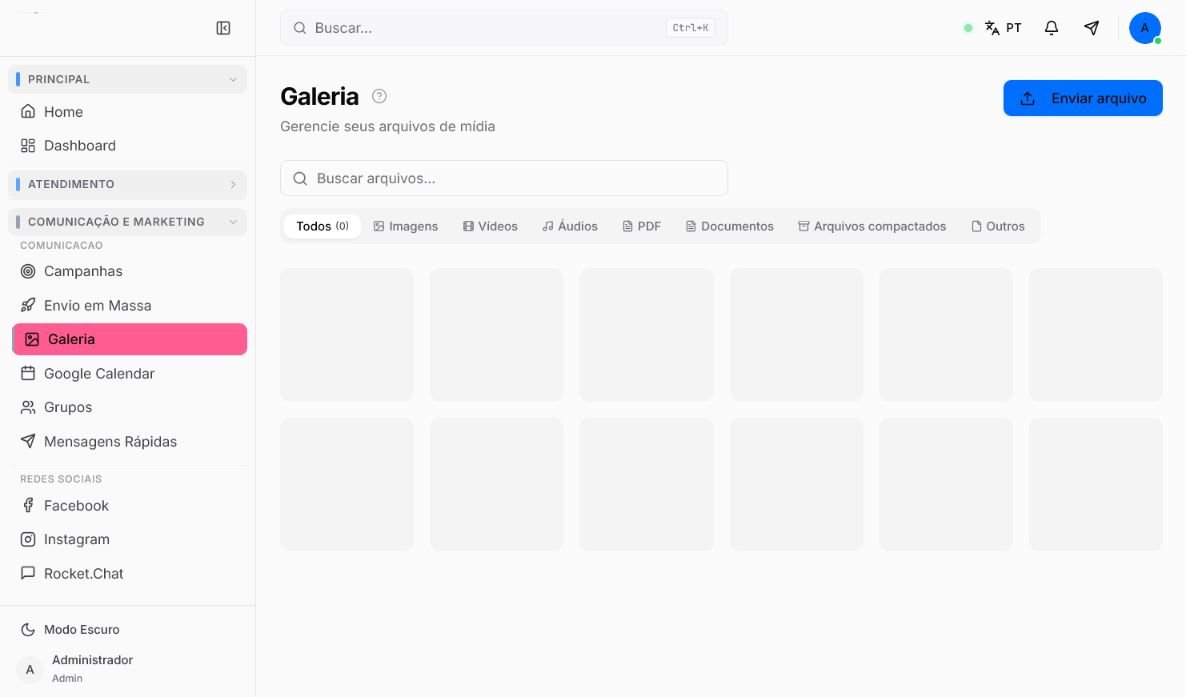
- Todos reúne os arquivos disponíveis.
- Imagens, Vídeos e Áudios separam os formatos de mídia.
- PDF e Documentos ajudam a localizar materiais de trabalho.
- Arquivos compactados e Outros agrupam formatos adicionais.
Enviar e localizar arquivos
- 1
Acesse Comunicação e Marketing > Galeria.
- 2
Selecione Enviar arquivo para adicionar um ou mais itens do seu dispositivo.
- 3
Aguarde a confirmação do upload antes de sair da página.
- 4
Escolha um filtro de tipo ou pesquise pelo nome do arquivo.
- 5
Selecione um item para visualizá-lo.
- 6
Use a ação de download quando precisar salvar uma cópia no dispositivo.
Diferenciar Galeria, histórico e arquivos do ticket
- A Galeria reúne arquivos disponíveis para uma consulta ampla da operação.
- O histórico mostra a mídia junto da mensagem, remetente, horário e contexto da conversa.
- Mídias, Links e Documentos reúne os itens identificados somente no ticket selecionado.
- Use o histórico ou o painel do ticket quando precisar confirmar quem enviou o arquivo e por qual motivo.
Cuidar do armazenamento e da privacidade
- Evite enviar cópias repetidas do mesmo material.
- Não mantenha documentos pessoais ou sensíveis sem necessidade operacional.
- Revise periodicamente arquivos antigos conforme a política de retenção da empresa.
- Use as ações de remoção disponíveis para o seu perfil somente depois de confirmar que o arquivo não é mais necessário.
Chegou ao resultado esperado?
Se ainda houver dúvida, continue pelos artigos relacionados abaixo.