
Enviar arquivos no atendimento
Consulte os formatos mais comuns, anexe a mídia e acompanhe o envio respeitando as opções disponíveis no canal.
Antes de começar
- Atendimento aberto
- Arquivo autorizado e adequado ao canal
Preparar o arquivo
- Confirme que o arquivo pertence ao contato e ao atendimento abertos.
- Use um nome que ajude o destinatário a reconhecer o conteúdo.
- Remova dados pessoais ou internos que não precisam ser compartilhados.
- Abra o arquivo localmente e confirme que ele não está corrompido.
- Verifique se o tipo de mídia está disponível para o canal selecionado.
Anexar e enviar
- 1
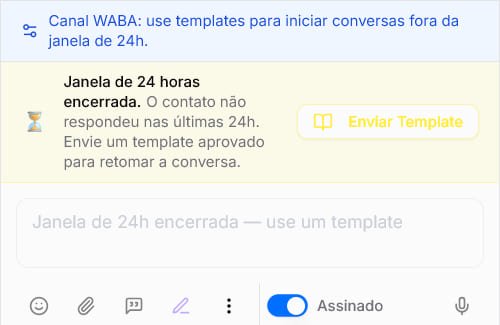
Abra a conversa e selecione o botão de anexo na barra de mensagem.
- 2
Escolha o arquivo no dispositivo.
- 3
Aguarde a preparação e confira nome, tipo e prévia quando disponível.
- 4
Adicione uma legenda somente se ela ajudar a entender o conteúdo.
- 5
Selecione Enviar uma única vez.
- 6
Acompanhe o estado da mensagem no histórico.
Consultar formatos e diferenças entre canais
Os tipos de arquivo aceitos variam conforme a conexão. Quando a interface recusar a mídia, use um formato comum compatível com o conteúdo ou compartilhe a informação por outro meio autorizado pela operação.
- Áudios comuns no canal oficial: AAC, AMR, MP3, M4A e OGG.
- Documentos comuns no canal oficial: PDF, DOC, DOCX, XLS, XLSX, PPT, PPTX e TXT.
- Imagens comuns no canal oficial: JPEG, PNG e WEBP.
- Vídeos comuns no canal oficial: MP4 e 3GP.
Resolver uma falha de envio
- 1
Leia o aviso exibido na mensagem ou na barra de envio.
- 2
Confirme a conexão do canal.
- 3
Tente abrir o arquivo e revise seu tipo.
- 4
Gere uma nova cópia sem conteúdo desnecessário, quando apropriado.
- 5
Faça um único teste e registre o erro se a falha continuar.
Se ainda houver dúvida, continue pelos artigos relacionados abaixo.