
Criar mensagens rápidas
Cadastre e mantenha atalhos com texto, variáveis, anexos e formatos compatíveis com os canais da operação.
Neste artigo
Antes de começar
- Permissão para acessar Comunicação e Marketing > Mensagens Rápidas
Cadastrar uma mensagem

- 1
Acesse Comunicação e Marketing > Mensagens Rápidas.
- 2
Selecione Nova Mensagem.
- 3
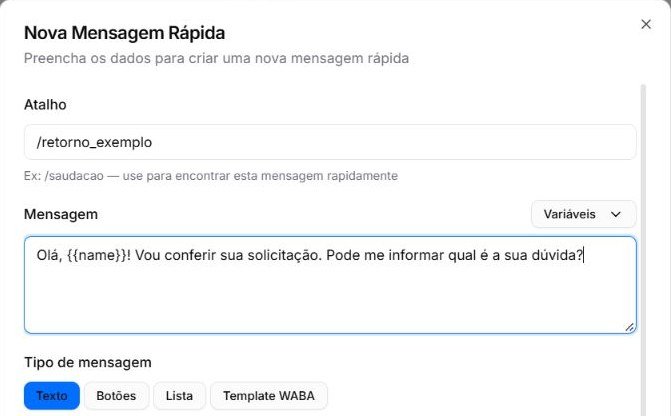
Em Atalho, mantenha a barra inicial e use um nome fácil de lembrar, como /retorno_exemplo. Antes, confira se já existe um atalho com o mesmo objetivo.
- 4
Para começar, mantenha Texto e escreva uma resposta curta. Use Variáveis para inserir um campo da lista, sem inventar sua grafia.
- 5
Confira anexos e Mensagem pública. Para um primeiro teste, mantenha o conteúdo restrito ao seu usuário.
- 6
Selecione Salvar e confirme o registro na biblioteca. Para apenas experimentar o formulário, use Cancelar e confirme a saída sem salvar, se solicitado.
Personalizar sem deixar campos vazios
- 1
No campo Mensagem, posicione o cursor onde deseja inserir o dado.
- 2
Abra Variáveis e selecione um item. A tela insere a marcação, como {{name}}, no texto do cadastro.
- 3
Complete a frase ao redor da marcação e revise espaços e pontuação.
- 4
Em um atendimento controlado, confira o valor que aparece antes de enviar. Se o nome estiver ausente ou inadequado, substitua a saudação por um texto neutro.

Exemplo editorial: se {{name}} resultar em Ana, Olá, {{name}}! deve virar Olá, Ana! Confira o resultado real no ticket: uma variável não cria um dado que falta no cadastro. A lista consultada também inclui {{firstName}}, {{lastName}}, {{businessName}} e {{linkAvaliacaoGoogle}}; este último depende do link configurado em Avaliações.
Escolher formato, anexos e visibilidade
- Texto: resposta escrita comum, como a saudação do exemplo.
- Botões ou Lista: opções para o cliente escolher, somente em canais compatíveis. Veja os exemplos abaixo antes de cadastrar.
- Template WABA: atalho para um modelo aprovado da conexão oficial; não transforma texto livre em template.
- Adicionar arquivo: o formulário informa até cinco arquivos. Confira o conteúdo e os limites de formato e tamanho aceitos pelo canal antes de usar.
- Gravar áudio: permite preparar áudio no formulário. Mensagem de Voz controla sua apresentação como voz nos canais indicados pela tela, WhatsApp e Telegram; não converte o texto em áudio.

Exemplo com botões: Suporte ou Comercial
- 1
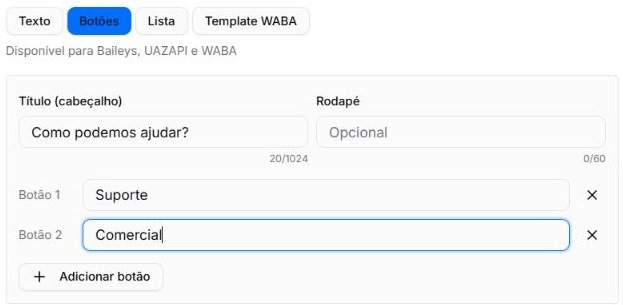
Selecione Botões em Tipo de mensagem e confirme se o canal do atendimento aceita esse formato.
- 2
Preencha a mensagem principal. Se necessário, use Título (cabeçalho) e Rodapé para contextualizar as opções.
- 3
Em Botão 1, escreva Suporte. Selecione Adicionar botão e preencha Comercial na segunda opção. Respeite os limites exibidos; o campo de botão indica até 20 caracteres.
- 4
Teste a apresentação no canal controlado antes de compartilhar o atalho com a equipe.
Exemplo com lista: organizar assuntos
- 1
Selecione Lista e confirme a compatibilidade do canal.
- 2
Em Cabeçalho, use Escolha o assunto. Em Texto do botão, preencha Ver opções: é o texto que convida o cliente a abrir a lista.
- 3
Dê um nome à Seção 1, como Atendimento, e inclua um item, como Dúvida técnica. Preencha a descrição opcional somente se ajudar na escolha.
- 4
Use Adicionar item para outra opção ou Adicionar seção para separar grupos de assuntos. Evite listas longas quando duas opções bastarem.

Criar um atalho para um template WABA
- 1
Selecione Template WABA. Esse tipo é exclusivo de canais WABA.
- 2
Em Nome do template, informe exatamente o nome do modelo disponível na conexão que será usada no atendimento.
- 3
Preencha Idioma quando precisar indicar uma versão específica. O nome e o idioma informado devem coincidir com o template da conexão.
- 4
No atendimento, o atalho abre Enviar template com o modelo selecionado. Confira o modelo, preencha as variáveis solicitadas e só então envie.

Manter a biblioteca organizada
- Use a busca da página para localizar um atalho pelo nome ou pelo conteúdo.
- Revise periodicamente texto, variáveis, anexos, formato, voz e visibilidade.
- Use o lápis Editar quando o objetivo continuar válido, mas o conteúdo precisar de atualização. Revise o efeito sobre quem já utiliza um atalho público.
- Exclua somente atalhos obsoletos e depois confirme que nenhum roteiro ou treinamento ainda depende deles.
- Selecione Atualizar quando precisar recarregar a listagem após uma alteração.
Manter respostas naturais
- Escreva uma mensagem por objetivo.
- Evite dados que mudam com frequência, como prazos não confirmados.
- Revise variáveis para impedir campos vazios no envio.
- Oriente a equipe a adaptar a mensagem ao contexto do cliente.
Continuar pelo atendimento
Cadastrar a mensagem não a envia. Para localizar o atalho, revisar variáveis e anexos e respeitar a janela do canal, consulte Usar uma mensagem rápida no atendimento nos artigos relacionados.
Se ainda houver dúvida, continue pelos artigos relacionados abaixo.