
Exportar uma conversa em PDF
Gere uma cópia do atendimento em PDF e proteja os dados do contato, do ticket e do histórico durante todo o uso do arquivo.
Antes de começar
- Atendimento correto selecionado
- Finalidade autorizada para gerar e usar o arquivo
- Local protegido para armazenar o PDF
- Permissão para consultar todo o conteúdo que será exportado
Confirmar a necessidade da exportação
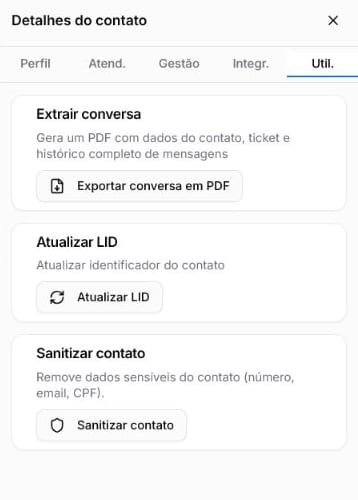
A exportação reúne dados do contato, informações do ticket e o histórico completo de mensagens em um PDF. Antes de gerar o arquivo, confirme a finalidade, o destinatário e por quanto tempo a cópia precisa ser mantida.
Gerar o PDF
- 1
Acesse Atendimento > Atendimentos e abra a conversa correta.
- 2
Confira o contato, o canal e o histórico antes de continuar.
- 3
Selecione o ícone de informações no canto superior direito.
- 4
Abra a aba Util. e localize Extrair conversa.
- 5
Selecione Exportar conversa em PDF uma única vez.
- 6
Aguarde a geração e confirme onde o navegador armazenou o arquivo.
Conferir antes de compartilhar
- 1
Abra o PDF em um dispositivo protegido.
- 2
Confirme que o arquivo pertence ao contato e ao ticket pretendidos.
- 3
Revise se o período e o conteúdo atendem à finalidade autorizada.
- 4
Verifique se há dados de terceiros ou informações internas que não devem seguir ao destinatário.
- 5
Use somente o canal de compartilhamento aprovado pela empresa.
Armazenar e descartar com segurança
- Mantenha o PDF somente no repositório autorizado para documentos da operação.
- Controle quem pode abrir, copiar ou encaminhar o arquivo.
- Registre a finalidade e o responsável quando o procedimento interno exigir.
- Elimine cópias locais e temporárias ao fim do prazo aprovado, seguindo a política da empresa.
Se ainda houver dúvida, continue pelos artigos relacionados abaixo.