
Restringir o acesso de um usuário aos contatos
Combine Usuário Restrito, perfil e permissões para limitar o acesso à base de contatos e valide o resultado com uma conta de teste.
Neste artigo
Antes de começar
- Acesso de administrador
- Usuário cadastrado
- Escopo de trabalho da pessoa definido
Entender quando usar a restrição
Usuário Restrito é uma configuração individual para quem precisa atender sem consultar a base completa de contatos. Ela complementa o Perfil e as Permissões de Menu: cada controle tem uma finalidade diferente.
Ativar Usuário Restrito
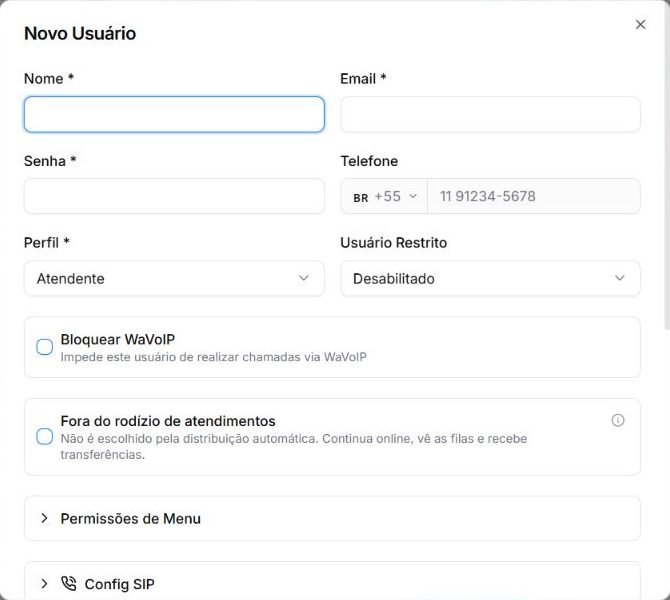
- 1
Acesse Administração > Usuários e abra Editar na linha da pessoa. Para uma conta nova, use Novo Usuário.
- 2
Confira Perfil e abra Permissões de Menu para manter apenas as áreas necessárias.
- 3
Em Usuário Restrito, troque Desabilitado pela opção de restrição e salve.
- 4
Peça à pessoa que inicie uma nova sessão antes de validar o acesso.
Entender o que verificar
A restrição foi criada para limitar o alcance dos dados de contatos. A experiência final depende também do Perfil, das Permissões de Menu, das filas e da configuração da empresa. Não trate um menu oculto como prova de que todo acesso foi bloqueado.
- Contatos: confira se a pessoa consegue abrir a lista completa ou iniciar uma conversa avulsa.
- Ticket de teste: confira quais dados do contato e ações aparecem no atendimento.
- Telefonia e distribuição: Bloquear WaVoIP e Fora do rodízio precisam ser configurados separadamente quando necessários.
Validar o acesso
- 1
Entre com a conta de teste restrita e compare o menu com o acesso que foi planejado.
- 2
Tente abrir Contatos e iniciar uma conversa avulsa; confira também o acesso por link direto, se aplicável.
- 3
Abra um ticket demonstrativo e revise os dados e botões disponíveis, sem usar informações reais de clientes.
- 4
Registre o que funcionou. Se houver acesso excessivo ou uma tarefa essencial bloqueada, ajuste Perfil, Permissões de Menu ou filas e repita o teste.
Se ainda houver dúvida, continue pelos artigos relacionados abaixo.