
Consultar os detalhes do contato no atendimento
Use o painel lateral do ticket para conferir dados e executar ações do atendimento, sem confundi-lo com a visão completa do contato.
Neste artigo
Antes de começar
- Atendimento selecionado
- Permissão para visualizar os dados necessários
Navegar pelas abas de detalhes
Abra o ticket e selecione o ícone i no cabeçalho da conversa. O painel lateral tem cinco abas: Perfil, Atend., Gestão, Integr. e Util. Use a aba correspondente à sua dúvida antes de executar qualquer ação.

- Perfil: identificação, edição autorizada, telefonia, etiquetas, carteiras e comunicação.
- Atend.: protocolo, avaliação, sentimento, notas e registros de pausa.
- Gestão: estado e destino do ticket, retorno rápido, funil, Kanban, demanda, valor, agendamentos e bloqueios.
- Integr.: ativa ou desativa integrações que já foram habilitadas nas configurações.
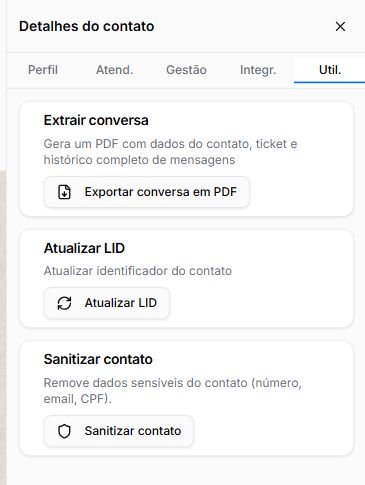
- Util.: exportação em PDF, atualização do identificador do contato e sanitização de dados.
- 1
Abra um atendimento.
- 2
Localize o painel de detalhes à direita.
- 3
Confirme contato e número do ticket antes de mudar dados ou acionar um botão.
- 4
Selecione a aba adequada e confira as instruções do guia específico quando a ação puder enviar mensagem, alterar o ticket ou tratar dados pessoais.
Usar os registros da aba Atend.

- Protocolo: consulte Log antes de enviar a referência do atendimento ao contato.
- Avaliação: consulte o próprio Log antes de solicitar feedback.
- Análise de sentimento: leia a classificação junto com o histórico; ela não substitui a avaliação enviada pelo cliente.
- Notas: registre contexto interno necessário e consulte Log de notas quando disponível.
Gerir o ticket sem confundir com o cadastro


- 1
Em Gestão, confirme o estado do ticket antes de resolver, retornar à fila, pausar ou transferir.
- 2
Se o processo da equipe usar funil, Kanban, demanda ou valor, confira a opção selecionada antes de salvar.
- 3
Para adicionar etiqueta ou definir carteira do contato, volte à aba Perfil: essas classificações pertencem ao cadastro, não às ações do ticket.
Reconhecer Integrações e Utilidades

- Integr. não configura o provedor para toda a empresa; ela controla somente as opções disponibilizadas para o ticket.
- Util. reúne ações com finalidades diferentes: exportar, atualizar o identificador do contato ou remover dados sensíveis.
- Consulte o tutorial específico de cada aba antes de alterar uma chave ou executar uma utilidade.
Proteger os dados do contato
Se ainda houver dúvida, continue pelos artigos relacionados abaixo.