
Consultar o log de auditoria
Filtre ações administrativas, identifique a origem de uma alteração e exporte os registros necessários para análise.
Antes de começar
- Permissão para acessar Configuração > Log de Auditoria
- Período aproximado ou informação sobre a ação investigada
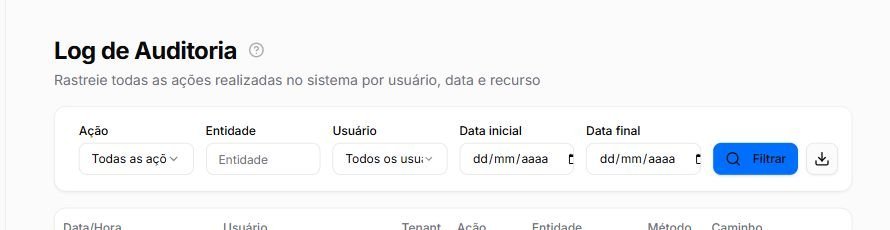
Definir o recorte da consulta
- 1
Acesse Configuração > Log de Auditoria.
- 2
Selecione a ação ou a entidade relacionada ao evento, quando souber essa informação.
- 3
Filtre pelo usuário responsável, se necessário.
- 4
Informe as datas de início e fim.
- 5
Execute a busca e amplie o período somente se o registro não for localizado.
Interpretar os registros
- Data/Hora indica quando o evento foi registrado.
- Usuário e Tenant identificam a conta responsável e a empresa relacionada ao evento.
- Ação e Entidade descrevem o tipo de operação e o recurso afetado.
- Método e Caminho ajudam a identificar a operação técnica executada.
- Status informa o resultado registrado para a solicitação.
- IP apresenta o endereço de origem associado ao evento.
Exportar para CSV
- 1
Aplique os filtros que delimitam a investigação.
- 2
Revise a quantidade e o período dos resultados.
- 3
Selecione a opção de exportar CSV.
- 4
Armazene o arquivo somente no local aprovado pela empresa.
Proteger os dados da auditoria
Use a auditoria para rastrear fatos e preservar evidências. Evite editar o CSV original; quando precisar anotar uma análise, trabalhe em uma cópia identificada.
Se ainda houver dúvida, continue pelos artigos relacionados abaixo.