
Usar a aba Util. no ticket
Exporte a conversa, atualize o identificador do contato ou sanitize dados somente depois de avaliar privacidade e reversibilidade.
Antes de começar
- Ticket e contato corretos confirmados
- Permissão específica para a utilidade desejada
- Finalidade autorizada e procedimento de armazenamento ou reversão definidos
Conhecer as utilidades disponíveis
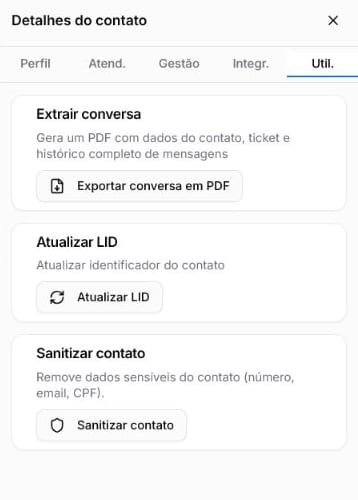
Selecione Util. no painel Detalhes do contato. Na tela analisada, a aba oferece Extrair conversa, Atualizar LID e Sanitizar contato. A disponibilidade pode variar por versão, canal e permissão.
Exportar a conversa em PDF
- 1
Confirme ticket, contato e finalidade da exportação.
- 2
Selecione Exportar conversa em PDF.
- 3
Aguarde a geração e abra o arquivo em um local controlado.
- 4
Confira se o documento corresponde ao ticket solicitado.
- 5
Armazene, compartilhe ou descarte o arquivo conforme a política da operação.
Atualizar o LID
A interface descreve LID como o identificador do contato. Use Atualizar LID somente quando a equipe técnica confirmar que o caso envolve esse identificador em um canal compatível.
- 1
Confirme número, canal e histórico do contato.
- 2
Verifique se o caso realmente envolve identificação ou associação incorreta.
- 3
Registre o ticket, o sintoma observado e a autorização, sem presumir que o valor atual esteja visível na aba.
- 4
Selecione Atualizar LID uma única vez.
- 5
Aguarde o processamento, reabra o ticket e confira o contato pelo número conhecido.
- 6
Verifique se o histórico esperado continua associado; se houver divergência, não repita a atualização e peça análise técnica.
Sanitizar o contato
Sanitizar contato remove dados sensíveis indicados pela tela, como número, e-mail e CPF. Trate a ação como potencialmente irreversível e use-a somente com finalidade aprovada.
- 1
Confirme o contato e o ticket selecionados.
- 2
Verifique a solicitação, a base legal e a política de retenção aplicável.
- 3
Registre apenas as evidências permitidas antes da remoção, sem criar uma cópia desnecessária dos dados.
- 4
Selecione Sanitizar contato e leia integralmente a confirmação apresentada.
- 5
Confirme somente se o alcance corresponder ao procedimento autorizado.
- 6
Depois, atualize a tela e valide quais campos foram removidos.
Se ainda houver dúvida, continue pelos artigos relacionados abaixo.