
Criar e programar uma campanha
Configure canal, ritmo, três variações de mensagem e audiência; confira o status antes de iniciar o envio.
Neste artigo
Antes de começar
- Conexão WhatsApp adequada e ativa
- Audiência com autorização para receber a comunicação
- Conteúdo, horário e volume aprovados pela operação
Preencher os dados iniciais

- 1
Acesse Comunicação e Marketing > Campanhas.
- 2
Selecione Nova Campanha.
- 3
Dê um nome que identifique a finalidade e escolha a Sessão/WhatsApp correta.
- 4
Defina Data/hora de início e o Delay entre mensagens, em segundos.
- 5
Antes de criar o registro, configure as opções de ritmo e as três mensagens explicadas abaixo.
Controlar horário e volume

- Janela de envio: ao ligar, informe De e Até para limitar o período de disparo.
- Limite diário de mensagens: ao ligar, escolha ou digite o máximo. A tela informa que, ao atingir o limite, a campanha pausa e retoma no dia seguinte.
- Exibir mensagem original ao receber resposta: dentro da janela indicada na tela, mostra no ticket a mensagem da campanha acima da resposta do contato.
- Delay é o intervalo entre mensagens; não substitui a janela nem o limite diário.
Escrever três variações e conferir a prévia

- 1
Inclua Mídia apenas se o arquivo fizer parte da comunicação aprovada.
- 2
Preencha Mensagem 1, Mensagem 2 e Mensagem 3. As três são obrigatórias e devem expressar a mesma proposta de formas diferentes.
- 3
Use Variáveis somente depois de conferir os dados de cadastro que serão inseridos. IA pode ajudar a redigir, mas revise o texto gerado antes de usar.
- 4
Selecione Msg 1, Msg 2 e Msg 3 em Preview e releia cada versão como o contato a verá.
- 5
Depois de conferir conexão, início, ritmo, conteúdo e destinatários previstos, selecione Criar campanha e verifique o status na listagem.
Selecionar a audiência antes de iniciar

- 1
Na linha da campanha, abra Ações (•••) > Adicionar contatos.
- 2
Ajuste o período Data início/Data fim e, se necessário, filtre por Tags, Carteiras, UF pelo DDD ou nome/telefone.
- 3
Se sua segmentação usar endereço, confira Bairro, Cidade e UF do cadastro. UF pelo DDD e UF do cadastro são critérios diferentes.
- 4
Selecione Pesquisar, revise os resultados e escolha somente os contatos autorizados.
- 5
Confira a quantidade no botão Adicionar contatos antes de confirmar. Volte por Ações > Ver contatos para revisar a lista vinculada.
Revisar o status e as ações disponíveis
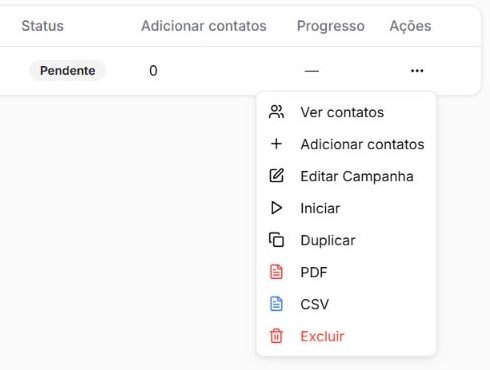
- A listagem mostra Sessão, Início, Status, quantidade de contatos e Progresso. Pendente não é confirmação de envio.
- Em Ações, Ver contatos e Editar Campanha ajudam a conferir público e conteúdo antes de Iniciar.
- Iniciar pode disparar a comunicação; só use após a checagem final e a autorização da operação.
- Duplicar cria uma base para outra campanha; revise novamente destinatários, data, conexão e textos antes de usar a cópia.
- PDF e CSV oferecem exportações; confirme o conteúdo e proteja o arquivo antes de compartilhar. Excluir exige autorização e não deve ser usado para corrigir um envio já feito.
Enviar com segurança
- Comece com uma audiência pequena e consentida, em uma operação controlada.
- Evite links, promessas ou prazos que não foram conferidos.
- Acompanhe falhas e respostas durante a execução.
- Se detectar erro após o início, use o controle disponível para o status atual e confirme o resultado; se não houver opção de interrupção, acione a supervisão imediatamente.
Se ainda houver dúvida, continue pelos artigos relacionados abaixo.