
Criar e usar etiquetas
Cadastre classificações com nome, cor e palavra-chave para organizar contatos e atendimentos.
Antes de começar
- Para cadastrar: permissão para acessar Gestão Comercial > Etiquetas
- Para aplicar no ticket: acesso à aba Perfil dos detalhes do contato
- Padrão de classificação definido pela operação
Cadastrar uma etiqueta
- 1
Acesse Gestão Comercial > Etiquetas.
- 2
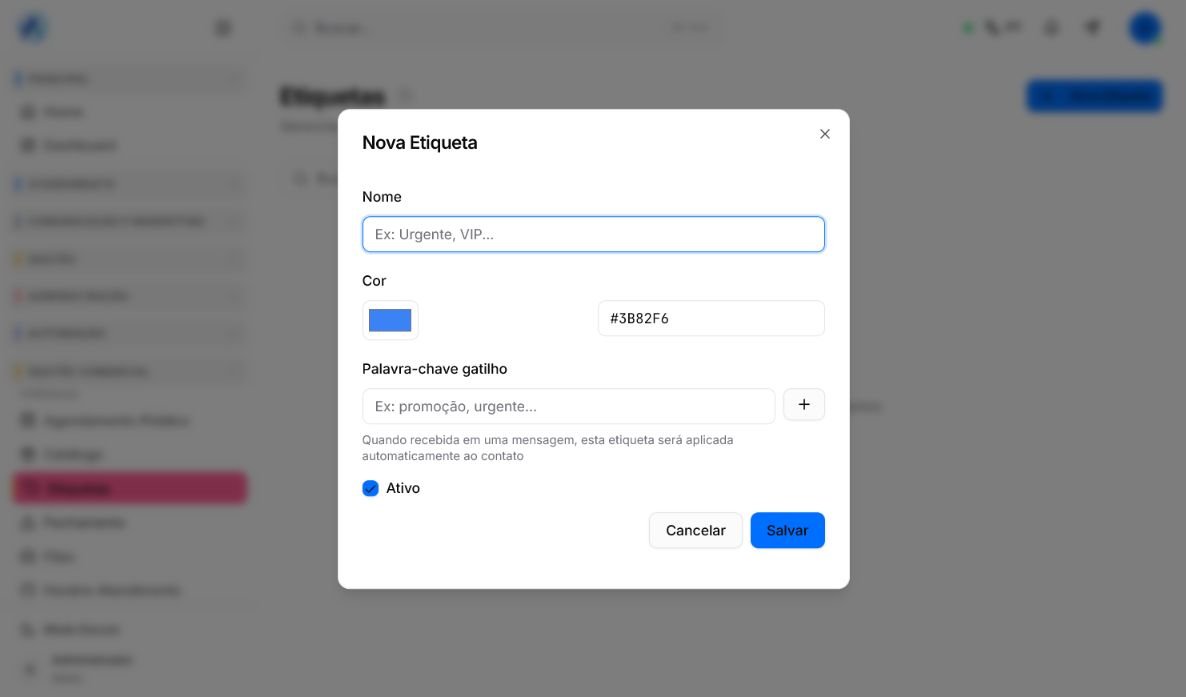
Selecione Nova Etiqueta.
- 3
Informe um nome objetivo, como Urgente, VIP ou Pós-venda.
- 4
Escolha uma cor que diferencie essa classificação das demais.
- 5
Se desejar aplicação automática, informe uma ou mais palavras-chave gatilho.
- 6
Mantenha Ativo marcado e selecione Salvar.
Aplicar ou remover uma etiqueta no ticket
- 1
Acesse Atendimento > Atendimentos e abra o ticket correto.
- 2
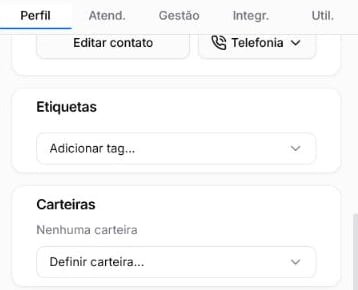
Selecione o ícone de informações e mantenha a aba Perfil aberta.
- 3
Em Etiquetas, selecione Adicionar tag... e escolha a classificação aprovada.
- 4
Confirme se a etiqueta aparece no cartão antes de fechar o painel.
- 5
Quando o controle de remoção estiver disponível ao lado de uma etiqueta aplicada, retire somente a classificação pretendida e confira o resultado novamente.
Usar etiquetas na operação
- Registre assunto, prioridade ou etapa somente com etiquetas previstas no padrão da equipe.
- Use etiquetas nos filtros da base de contatos e nas segmentações disponíveis.
- Consulte a aba Etiqueta do Kanban para visualizar atendimentos classificados.
- Revise etiquetas antigas para evitar nomes duplicados ou classificações equivalentes.
Escolher boas palavras-chave
Se ainda houver dúvida, continue pelos artigos relacionados abaixo.