
Criar um funil de vendas e suas etapas
Monte um pipeline com etapas ordenadas, cores e notificações para acompanhar oportunidades comerciais.
Antes de começar
- Permissão para acessar Gestão > Funil
- Etapas do processo comercial definidas
Entender a estrutura do Funil
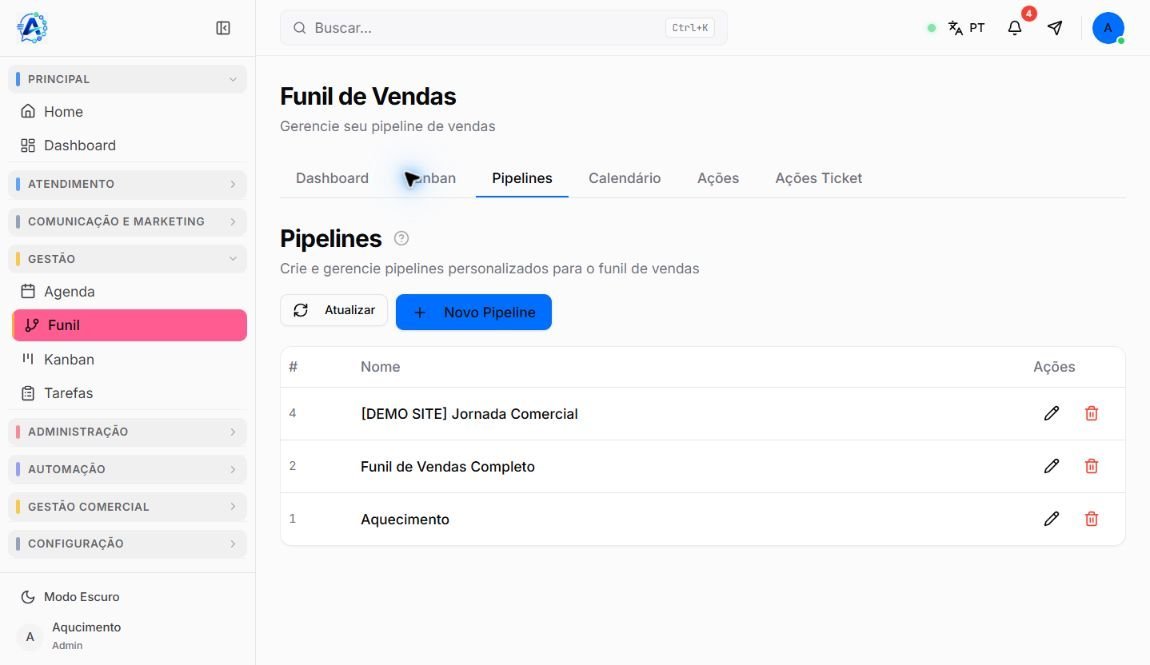
O menu Funil de Vendas reúne Dashboard, Kanban, Pipelines, Calendário, Ações e Ações Ticket. O pipeline define o caminho; as etapas representam o avanço de cada oportunidade.
- Crie pipelines diferentes quando os processos tiverem etapas realmente distintas.
- Cada etapa criada se transforma em uma coluna do Kanban do Funil.
- A oportunidade é a negociação que percorre as etapas do pipeline.
- O status Aberto, Ganho ou Perdido registra o resultado, independentemente do nome da etapa.
Criar um pipeline
- 1
Acesse Gestão > Funil.
- 2
Abra Pipelines e selecione Novo Pipeline.
- 3
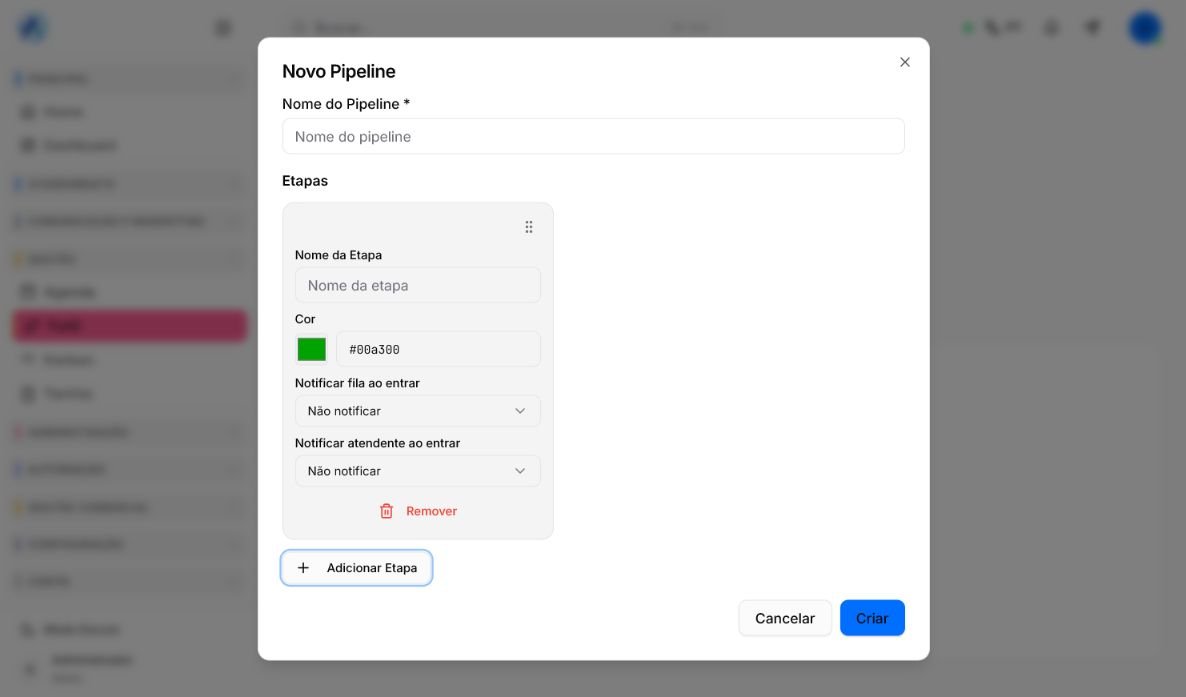
Informe o nome do pipeline.
- 4
Preencha o nome e escolha a cor da primeira etapa exibida no formulário.
- 5
Defina se uma fila ou um atendente deve ser notificado quando uma oportunidade entrar nela.
- 6
Selecione Adicionar Etapa para incluir as demais colunas do processo.
- 7
Use a alça de arrastar para colocar as etapas na ordem correta.
- 8
Selecione Criar.
Editar ou excluir um pipeline
- 1
Abra Gestão > Funil > Pipelines.
- 2
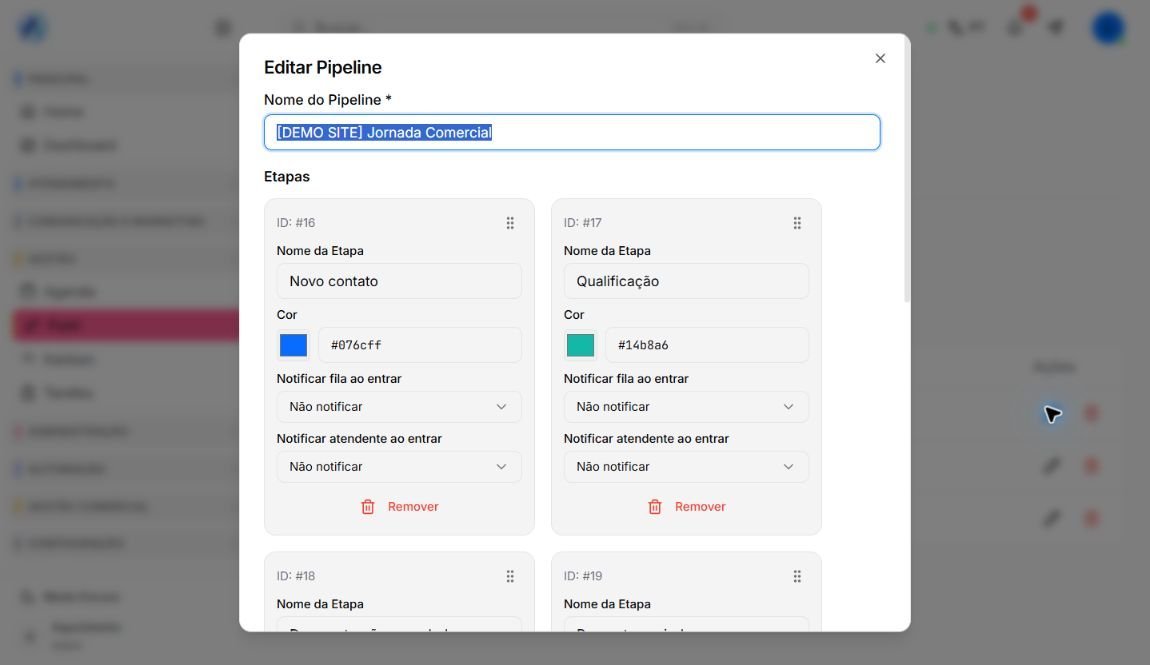
Localize o pipeline pelo ID ou pelo nome.
- 3
Use o ícone de lápis para renomear o pipeline, adicionar ou remover etapas e alterar nomes ou cores.
- 4
Revise as oportunidades e automações vinculadas antes de salvar mudanças estruturais.
- 5
Use o ícone de lixeira somente quando o pipeline estiver sem oportunidades vinculadas e nenhuma automação depender dele.
Usar o funil no dia a dia
- Use Kanban para acompanhar oportunidades por etapa.
- Use Dashboard para analisar volume e desempenho do pipeline.
- Use Calendário para visualizar as oportunidades na data informada em Previsão de fechamento.
- Configure Ações somente depois de testar o fluxo manual completo.
- Considere a estrutura pronta quando uma oportunidade fictícia puder percorrer as etapas, aparecer no Calendário pela previsão de fechamento e atualizar o Dashboard.
Se ainda houver dúvida, continue pelos artigos relacionados abaixo.