
Configurar ações e fluxos do Pipeline
Automatize atividades do Funil por pipeline, etapa e tempo desde a criação da oportunidade, com ações individuais ou fluxos organizados.
Antes de começar
- Permissão para configurar ações no Funil
- Pipeline e etapas cadastrados
- Oportunidade fictícia para validação
Entender quando a ação é executada
As ações do Pipeline automatizam atividades ligadas a um pipeline e a uma etapa do Funil. O prazo é contado em dias desde a criação da oportunidade, e não desde o momento em que o cartão entrou na etapa selecionada.
Abrir a área de Ações
- 1
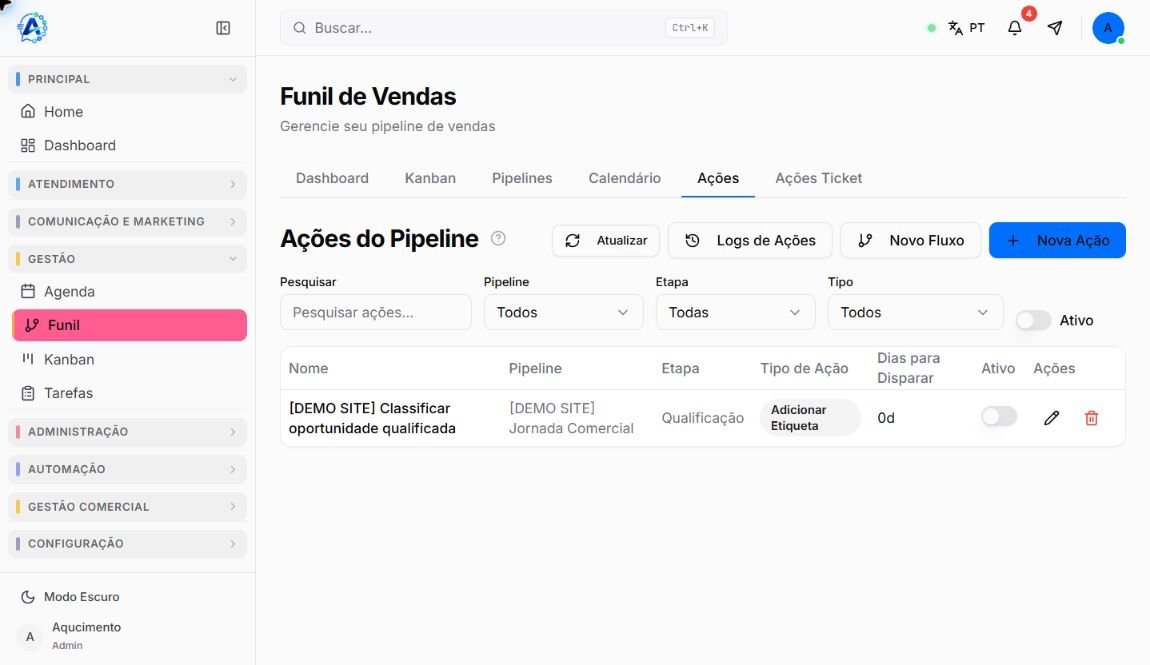
Acesse Gestão > Funil.
- 2
Selecione a guia Ações.
- 3
Use Pesquisar ou os filtros Pipeline, Etapa, Tipo e Ativo para localizar configurações existentes.
- 4
Selecione Nova Ação para criar uma regra individual ou Novo Fluxo para organizar uma sequência.
- 5
Use Logs de Ações quando precisar conferir os registros das execuções do Pipeline.
Criar uma ação individual
- 1
Acesse Gestão > Funil e abra Ações.
- 2
Selecione + Nova Ação.
- 3
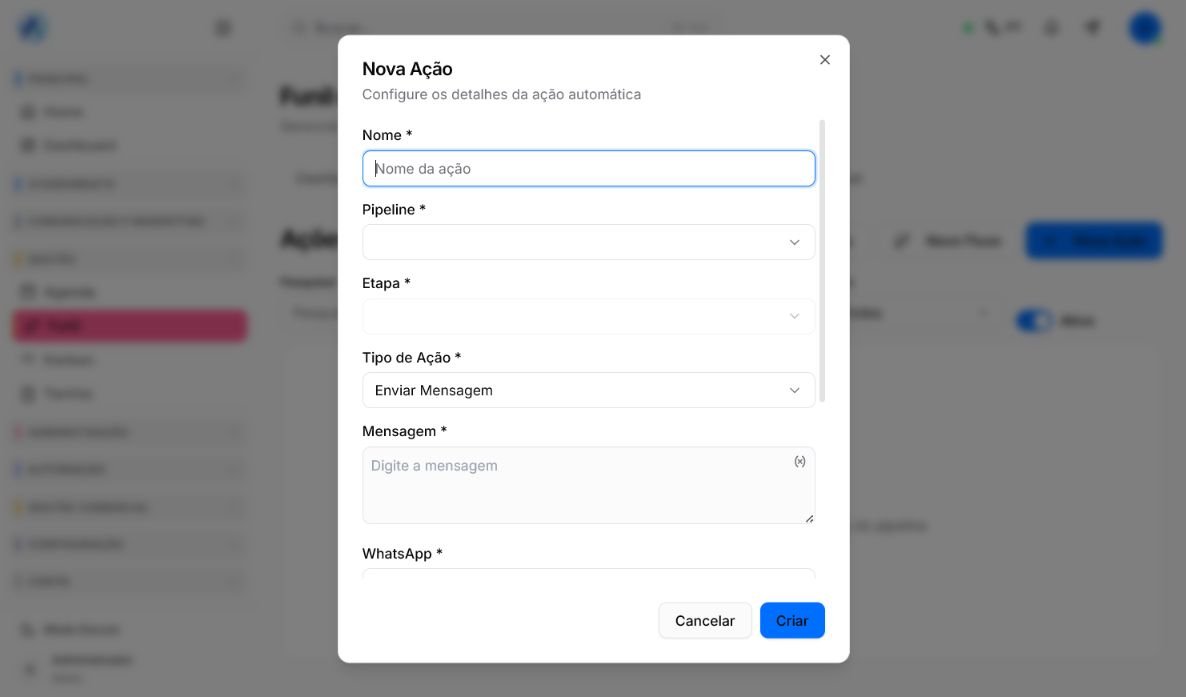
Informe um nome que descreva o resultado esperado.
- 4
Escolha o Pipeline e a Etapa em que a regra deve atuar.
- 5
Selecione o tipo de ação.
- 6
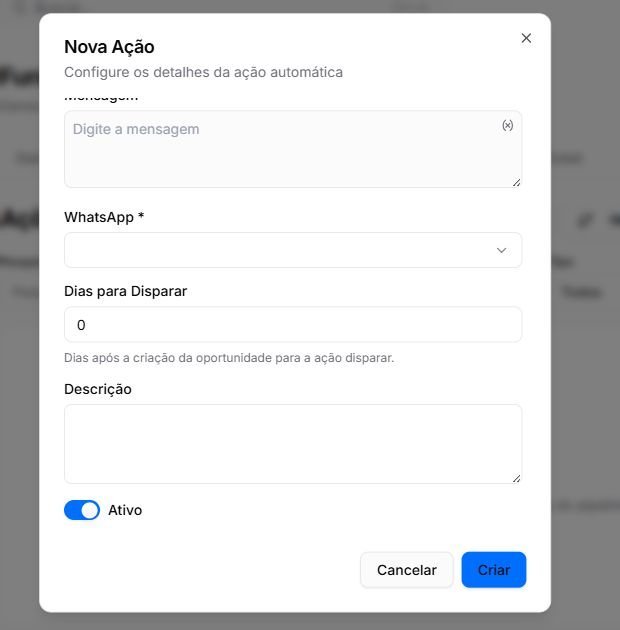
Preencha Mensagem e WhatsApp quando o tipo escolhido realizar um envio.
- 7
Informe Dias para Disparar a partir da criação da oportunidade.
- 8
Adicione uma Descrição para facilitar a manutenção da regra.
- 9
Defina se a ação deve ficar Ativa e salve.
- Enviar Mensagem: envia o conteúdo configurado pela conexão selecionada.
- Enviar Mídia: envia o arquivo configurado pela conexão selecionada.
- Enviar Template: usa um template aprovado em uma conexão oficial compatível.
- Mudar Etapa: seleciona a etapa de destino da oportunidade.
- Mudar Status: seleciona o novo status da oportunidade.
- Adicionar Etiqueta: aplica a etiqueta selecionada.
- Adicionar Carteira: atribui a carteira selecionada.
- Fluxo: aciona o fluxo selecionado para continuar a automação.
Organizar várias ações em um fluxo
- 1
Selecione Novo Fluxo na área de Ações.
- 2
Informe nome, pipeline, etapa e descrição do agrupador.
- 3
Adicione a primeira ação e configure seu tipo e prazo.
- 4
Repita o processo para as demais ações da sequência.
- 5
Coloque a mudança de etapa depois das outras ações programadas para o mesmo dia.
- 6
Revise nomes, prazos, destinos e conexões antes de concluir.
Filtrar e gerenciar automações existentes
- Use Pesquisar para localizar uma configuração pelo nome.
- Combine Pipeline, Etapa, Tipo e Ativo para reduzir os resultados.
- Selecione Atualizar para recarregar a relação exibida.
- Revise cuidadosamente pipeline, etapa, tipo e prazo antes de alterar uma regra ativa.
- Antes de excluir, confirme que nenhuma rotina operacional ainda depende da configuração.
Testar e acompanhar as execuções
- 1
Crie uma oportunidade fictícia na etapa usada pela automação.
- 2
Confirme a data de criação usada na contagem.
- 3
Use 0 em Dias para Disparar quando precisar validar uma ação imediata em ambiente controlado.
- 4
Selecione Logs de Ações para consultar os registros disponíveis da execução.
- 5
Confira o resultado na oportunidade e, quando houver envio, na conversa do contato de teste.
- 6
Corrija a regra antes de aplicá-la a oportunidades reais quando o resultado for diferente do esperado.
Se ainda houver dúvida, continue pelos artigos relacionados abaixo.