
Configurar webhooks e validar o envio de eventos
Configure uma URL pública HTTPS, escolha somente os eventos necessários e valide o recebimento com dados controlados antes de liberar a integração.
Antes de começar
- Acesso de administrador às configurações de integrações
- URL pública HTTPS preparada para receber requisições POST
- Responsável técnico pelo sistema receptor definido
- Lista dos eventos estritamente necessários para a finalidade da integração
- Ambiente e registros fictícios para realizar o primeiro teste
Preparar a URL e o teste
Um webhook envia informações do Atendeu Rápido para um sistema externo quando um evento habilitado ocorre. Antes de ativá-lo, defina a finalidade, o responsável pelo destino, os dados realmente necessários e como o recebimento será conferido.
- Use uma URL pública com HTTPS e preparada para receber requisições POST.
- Não use um endereço local, uma URL acessível somente pela rede interna ou uma página que exija interação manual.
- Não inclua senha, token, chave ou outro segredo no caminho ou nos parâmetros da URL.
- Comece com um único evento e um registro fictício para facilitar o diagnóstico.
- Confirme quem pode consultar os dados recebidos e por quanto tempo eles serão mantidos.
Configurar o webhook principal
- 1
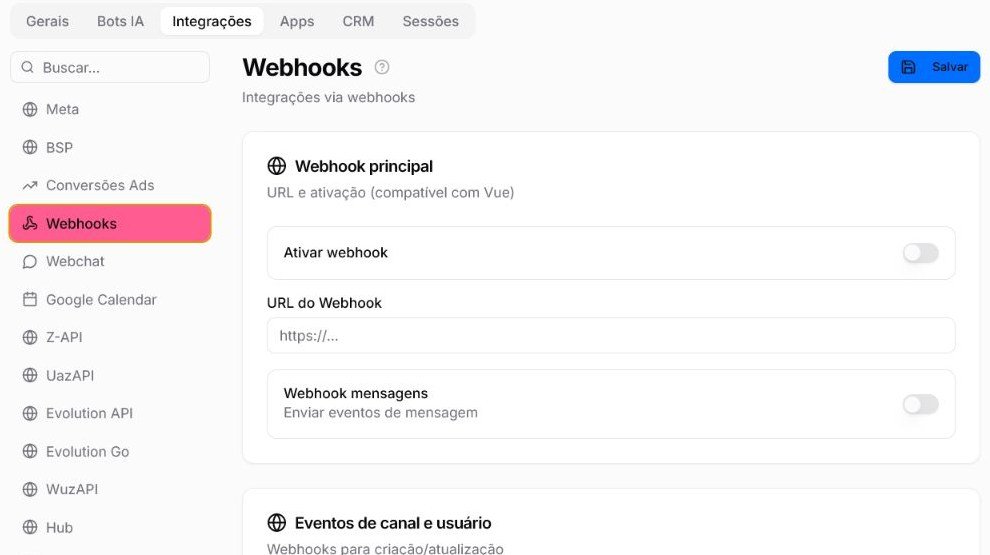
Acesse Configuração > Configurações > Integrações > Webhooks.
- 2
Ative o controle Ativar webhook.
- 3
Informe a URL pública HTTPS no campo URL do Webhook.
- 4
Ative Webhook mensagens somente quando o sistema receptor precisar receber eventos de mensagens.
- 5
Revise a URL e os controles selecionados.
- 6
Selecione Salvar e aguarde a confirmação da tela.
Escolher eventos de canal, usuário e API
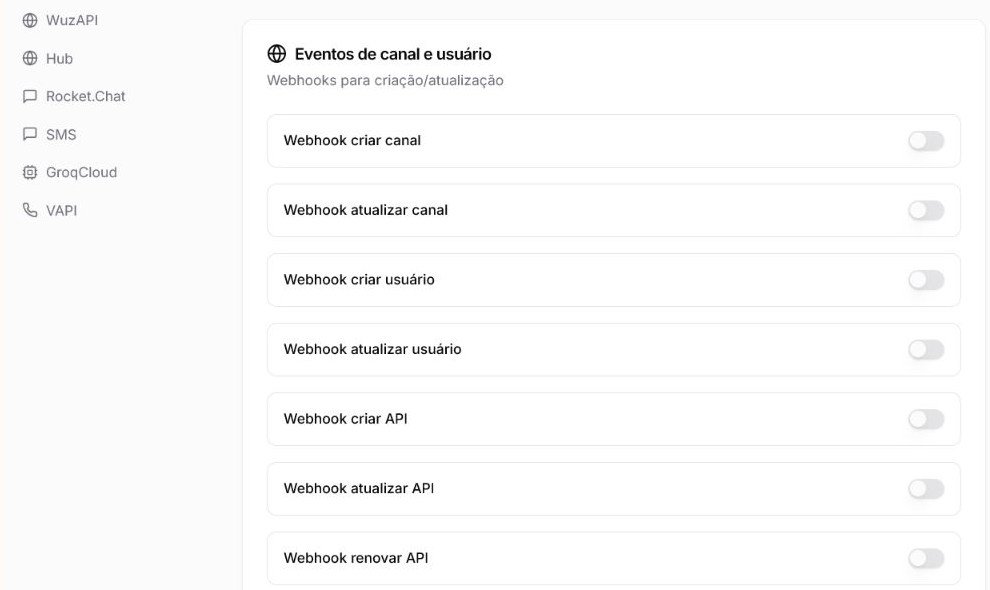
A mesma página apresenta sete eventos granulares. Cada controle é independente: ative somente o que o sistema receptor utiliza e salve novamente depois de revisar a seleção.
- Webhook criar canal: nova conexão cadastrada.
- Webhook atualizar canal: conexão existente alterada.
- Webhook criar usuário: nova conta de usuário cadastrada.
- Webhook atualizar usuário: dados de uma conta alterados.
- Webhook criar API: nova credencial de API criada.
- Webhook atualizar API: credencial existente modificada.
- Webhook renovar API: token de uma API renovado.
- 1
Role até Eventos de canal e usuário.
- 2
Ative apenas os controles aprovados para a integração.
- 3
Confira se nenhum evento adicional ficou habilitado por engano.
- 4
Selecione Salvar e registre quais eventos foram liberados.
Validar e diagnosticar com segurança
- 1
Ative inicialmente um único evento ou somente Webhook mensagens, conforme o teste planejado.
- 2
Crie ou altere um registro fictício correspondente ao evento selecionado.
- 3
Confirme no sistema receptor se uma requisição foi registrada no horário do teste.
- 4
Compare tipo do evento, horário e identificador fictício.
- 5
Repita o teste separadamente para cada evento necessário.
- 6
Desative eventos usados apenas na validação e selecione Salvar novamente.
- Nada chegou: confirme Ativar webhook, URL HTTPS pública, acesso externo, método POST e salvamento.
- Mensagens não chegaram: confirme também Webhook mensagens.
- Evento granular não chegou: confirme o controle exato e gere somente a ação correspondente.
- Chegou mais de uma vez: interrompa a automação de destino e revise como ela identifica eventos já processados.
- Somente o destino falhou: preserve o horário e peça ao responsável pela URL que verifique o recebimento.
Operar com segurança e acionar o suporte
- Mantenha responsável, finalidade, URL e eventos ativos registrados em inventário restrito.
- Monitore indisponibilidade e aumento inesperado do volume no sistema receptor.
- Evite armazenar mensagens completas quando identificadores e estados forem suficientes.
- Combine qualquer troca de URL com quem mantém a integração e repita o teste.
- Nunca envie ao suporte token, URL com segredo, payload real, mensagem, telefone ou credencial do sistema receptor.
Se ainda houver dúvida, continue pelos artigos relacionados abaixo.