
Configurar ações automáticas para tickets sem resposta
Crie ações baseadas no tempo sem resposta do cliente depois da última mensagem enviada pelo atendente.
Antes de começar
- Permissão para configurar ações de ticket
- Conexão disponível quando a regra enviar mensagem
- Contato de teste autorizado
Entender a condição de disparo
A ação de ticket conta as horas desde a última mensagem enviada por um atendente e atua quando o cliente não respondeu durante o intervalo configurado. A verificação pode considerar tickets Abertos, Pendentes ou Fechados.
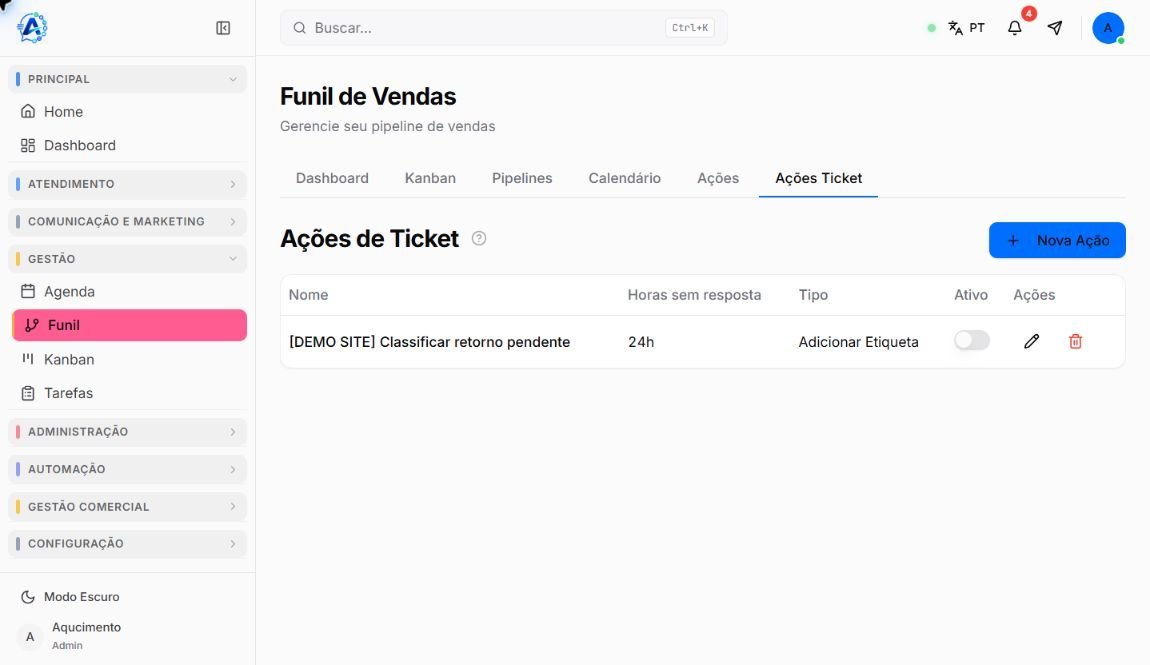
Abrir a área de Ações Ticket
- 1
Acesse Gestão > Funil.
- 2
Selecione a guia Ações Ticket.
- 3
Revise as regras já cadastradas ou selecione Nova Ação.
Criar uma regra
- 1
Acesse Gestão > Funil e abra Ações Ticket.
- 2
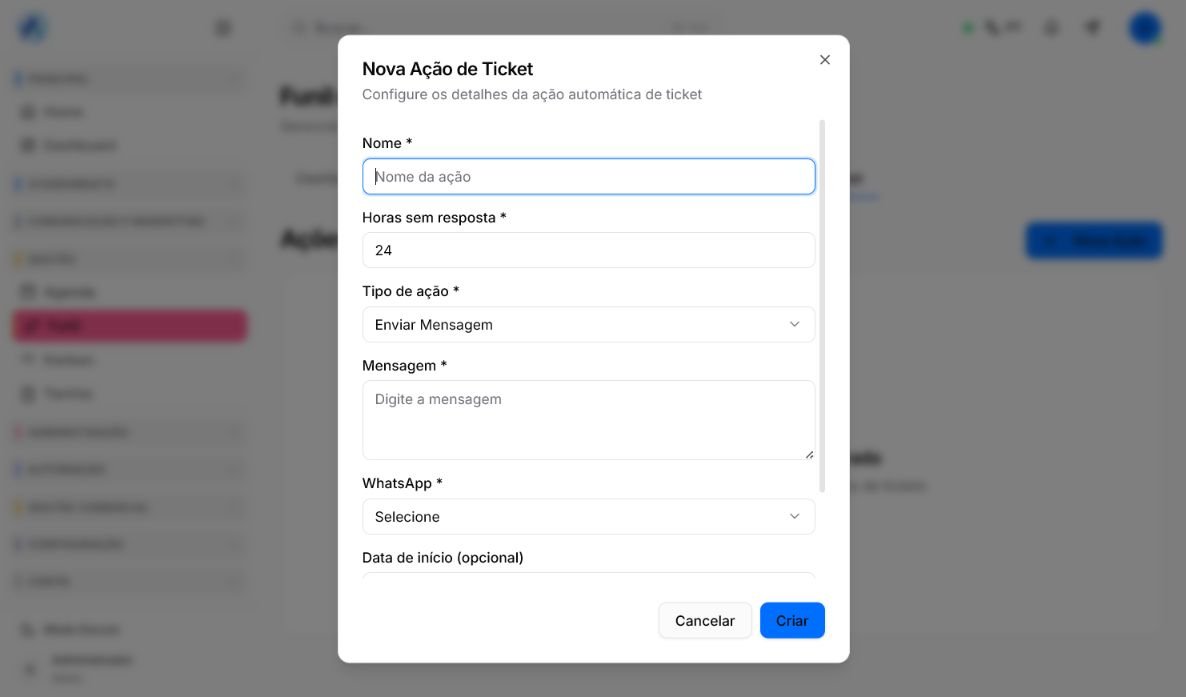
Selecione + Nova Ação.
- 3
Informe um nome que identifique a finalidade e o prazo.
- 4
Defina Horas sem resposta.
- 5
Escolha o tipo de ação.
- 6
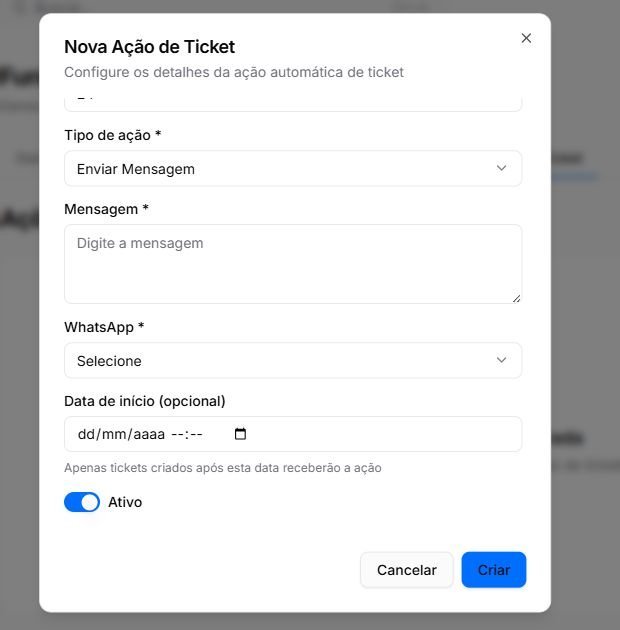
Preencha Mensagem e WhatsApp quando a regra realizar um envio.
- 7
Informe uma Data de início se somente tickets criados depois dessa data devam receber a ação.
- 8
Defina se a ação deve ficar Ativa.
- 9
Revise os campos e selecione Criar.
Escolher o tipo de ação
- Enviar mensagem: escreva o texto e escolha a conexão pela qual o acompanhamento será enviado.
- Enviar mídia: configure o arquivo e escolha a conexão usada no envio.
- Enviar Template WABA: selecione um template aprovado para uma conexão oficial compatível.
- Adicionar etiqueta: selecione a etiqueta que deve ser aplicada.
- Adicionar carteira: selecione a carteira que deve ser atribuída.
- Fluxo: selecione o fluxo que deve ser acionado.
Revisar as ações cadastradas
- Use nomes que indiquem finalidade e prazo, como Follow-up após 24 horas.
- Revise horas, tipo, conteúdo, conexão, Data de início e estado Ativo.
- Mantenha ativas somente as regras que fazem parte da rotina atual.
- Revise periodicamente textos e intervalos para evitar acompanhamentos fora de contexto.
Validar sem afetar clientes
- 1
Use um contato de teste autorizado.
- 2
Crie ou use um ticket compatível com a Data de início configurada.
- 3
Envie uma mensagem manual pelo atendimento para que a última mensagem seja da equipe.
- 4
Não responda pelo contato durante o intervalo configurado.
- 5
Confirme se a ação ocorreu no momento esperado.
- 6
Verifique no ticket, na conversa ou no cadastro o resultado correspondente ao tipo escolhido.
- 7
Repita o teste com o cliente respondendo por último e confirme que a ação não é executada.
- 8
Faça testes separados com tickets Abertos, Pendentes e Fechados quando esses estados fizerem parte da operação.
- 9
Ajuste o prazo antes de liberar a automação para a operação.
Se ainda houver dúvida, continue pelos artigos relacionados abaixo.