
Pesquisar e filtrar atendimentos
Combine busca, status, período e responsável para encontrar conversas sem alterar o conteúdo delas.
Neste artigo
Antes de começar
- Acesso à área Atendimento > Atendimentos
Escolher a busca correta

- 1
Acesse Atendimento > Atendimentos.
- 2
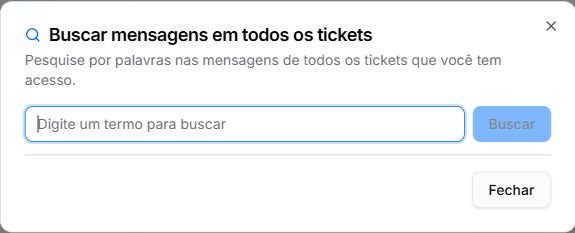
Digite nome, número ou identificação do ticket no campo Buscar nome, número ou ticket.
- 3
Escolha Abertos, Pendentes ou Fechados para restringir o resultado.
- 4
Selecione o atendimento desejado.
Combinar filtros
O painel Filtros combina status, período, fila, conexão, usuário, etiqueta e etapa do Kanban. Também oferece Mostrar todos, Incluir tickets fechados, Somente não lidos e Inverter ordem geral.
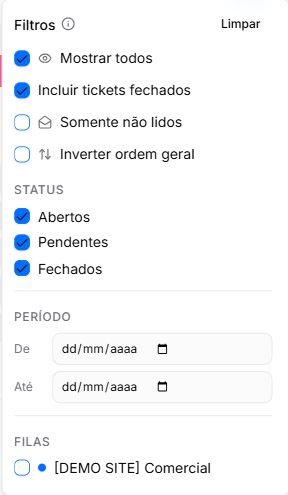
- Use Somente não lidos para priorizar mensagens ainda não verificadas.
- Use Incluir tickets fechados quando a busca precisar alcançar conversas finalizadas.
- Use De e Até para analisar um intervalo específico.
- Marque um usuário para acompanhar conversas associadas àquela pessoa.
- Use fila ou conexão para restringir a operação; etiquetas e Kanban ajudam a localizar um estágio específico.
Voltar à visão geral
Se nada aparecer, confira primeiro a aba, a busca e os marcadores ativos. Use Limpar no painel de filtros ou Limpar busca e filtros no estado vazio somente quando quiser desfazer o recorte atual; depois reaplique as condições necessárias.
Se ainda houver dúvida, continue pelos artigos relacionados abaixo.