
Personalizar as colunas da lista de contatos
Escolha quais campos aparecem na lista para facilitar a consulta sem alterar os dados armazenados nos contatos.
Neste artigo
Antes de começar
- Permissão para acessar Atendimento > Contatos
- Campos necessários para a tarefa já definidos pela operação
Entender o que a personalização altera
O botão Colunas abre a lista Colunas visíveis. Ela controla quais informações são exibidas na tabela de contatos, mas não edita os dados dos registros nem concede novas permissões de acesso.
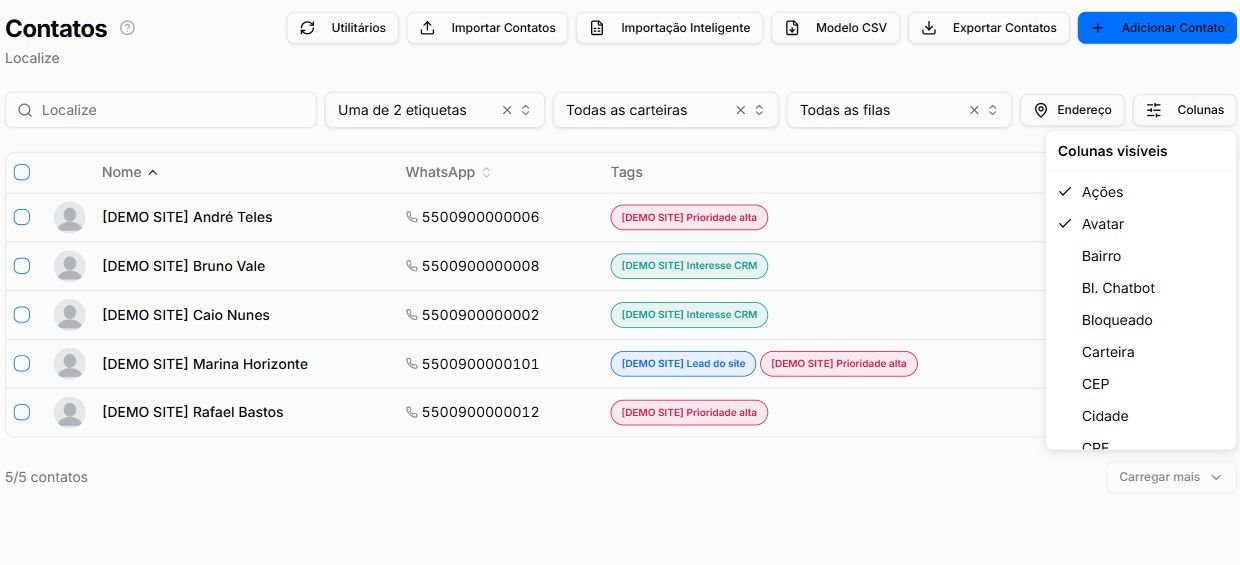
Selecionar as colunas visíveis
- 1
Acesse Atendimento > Contatos.
- 2
Selecione Colunas, à direita dos filtros.
- 3
Revise os campos apresentados em Colunas visíveis.
- 4
Marque os campos que precisam aparecer e desmarque os que não são necessários para a tarefa.
- 5
Selecione uma área fora do menu para fechá-lo.
- 6
Com contatos disponíveis na lista, confirme se os cabeçalhos escolhidos aparecem na tabela.
Montar uma visualização adequada à tarefa
- Ações ajuda a acessar os comandos permitidos para cada registro.
- Avatar auxilia na identificação visual quando a operação utiliza imagens autorizadas.
- Bloqueado ajuda a reconhecer contatos com restrição registrada.
- Carteira apoia a consulta de responsabilidade comercial.
- CEP e Cidade devem aparecer somente quando a localização for necessária.
- CPF e Email exigem atenção adicional por serem dados pessoais.
Exemplo: conferir responsáveis sem expor dados extras
Para verificar a distribuição da base, abra Colunas e ative Carteira. Mantenha Nome e, se necessário, Tags; deixe CPF, endereço e email ocultos se não forem necessários. Feche o menu e confira os cabeçalhos da tabela.
Evitar exposição desnecessária
Se ainda houver dúvida, continue pelos artigos relacionados abaixo.