
Criar e organizar contatos
Cadastre contatos e use tags, carteiras e filas para localizar os registros certos.
Neste artigo
Antes de começar
- Permissão para visualizar ou editar contatos
Conhecer a área de contatos
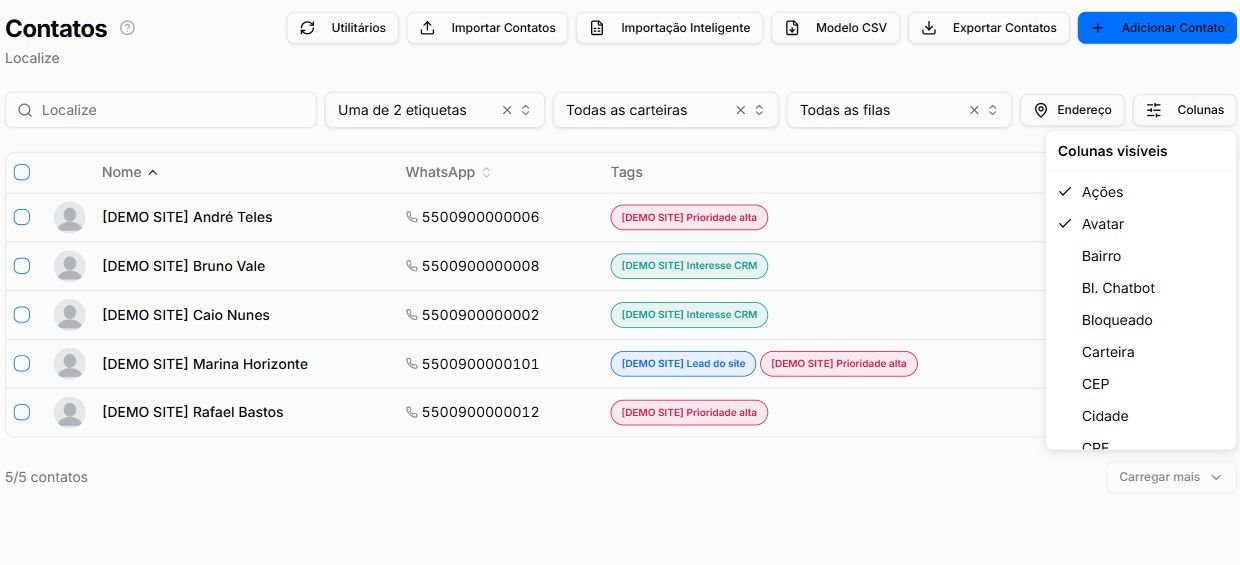
Acesse Atendimento > Contatos. Nessa área você pode adicionar um registro, pesquisar, escolher as colunas exibidas e filtrar por tags, carteiras ou filas.
Adicionar um contato
- 1
Acesse Atendimento > Contatos.
- 2
Selecione Adicionar Contato para abrir Novo Contato.
- 3
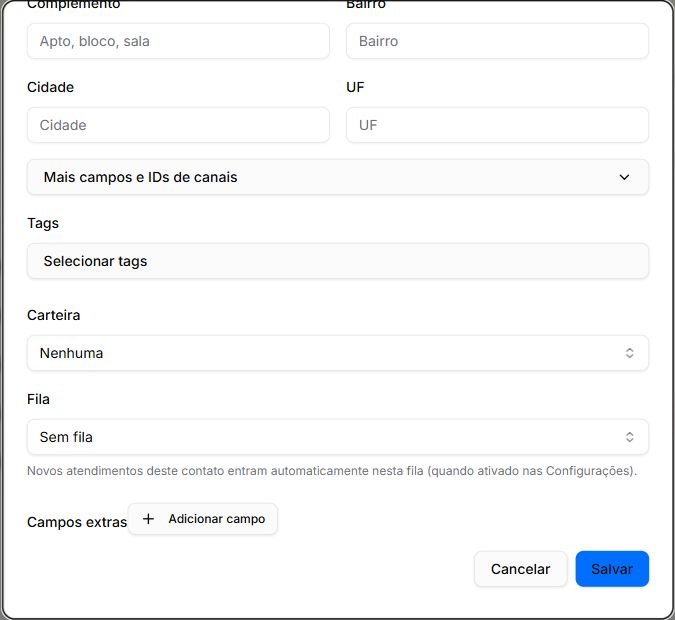
Preencha Nome e Número, que são obrigatórios; confira o país e o DDD.
- 4
Adicione apenas os dados complementares necessários, como email ou endereço.
- 5
Revise o número e os demais campos antes de selecionar Salvar.
- 6
Localize o novo registro pelo campo de busca para confirmar o cadastro.

Exemplo: cadastrar sem duplicar
Antes de registrar um novo lead, pesquise seu telefone em Localize. Se não houver resultado, limpe também os filtros de etiquetas, carteiras e filas; uma lista filtrada pode ocultar um contato já existente. Só então abra Adicionar Contato, preencha Nome e Número e salve.
Organizar a base
- Tags classificam contatos por características ou campanhas.
- Carteiras ajudam a manter um responsável associado ao relacionamento.
- Filas facilitam localizar contatos ligados a uma área da operação.
- Colunas permitem escolher quais informações ficam visíveis na listagem.
Se ainda houver dúvida, continue pelos artigos relacionados abaixo.