
Instalar o Atendeu Rápido como aplicativo e ativar notificações
Adicione o Atendeu Rápido à tela inicial, permita notificações no dispositivo e valide o painel de avisos sem expor o conteúdo das conversas.
Antes de começar
- Acesso ao Atendeu Rápido no dispositivo que receberá os avisos
- Navegador atualizado e compatível com instalação de aplicativo web
- Permissão para ajustar notificações e bateria no dispositivo
- Canal e usuário de teste autorizados
Instalar no Android
- 1
Abra o endereço do Atendeu Rápido no Chrome.
- 2
Abra o menu do navegador e escolha Instalar app ou Adicionar à tela inicial.
- 3
Confirme o nome e conclua a instalação.
- 4
Abra o Atendeu Rápido pelo novo ícone e faça login.
- 5
Quando o sistema solicitar, permita o envio de notificações.
Instalar no iPhone ou iPad
- 1
Abra o endereço do Atendeu Rápido no Safari.
- 2
Toque em Compartilhar.
- 3
Escolha Adicionar à Tela de Início e confirme.
- 4
Abra o sistema pelo ícone criado, não por uma aba antiga do Safari.
- 5
Permita notificações quando o aplicativo instalado apresentar a solicitação.
Habilitar e consultar os avisos
- 1
Abra o Atendeu Rápido pelo ícone instalado; o controle para ativar notificações pode aparecer somente no modo aplicativo.
- 2
Acione o controle de notificações do aplicativo e aceite a permissão solicitada pelo sistema operacional.
- 3
Peça a um administrador para editar o canal desejado, ativar Habilitar WebPush e salvar.
- 4
Para mensagens internas, peça ao administrador que revise Web Push para Chat Interno e o alcance dos destinatários.
- 5
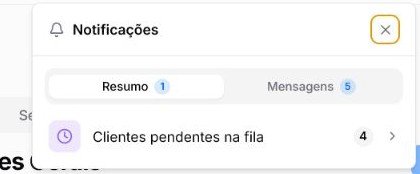
Use o sino da barra superior para consultar Resumo e Mensagens. Esse painel não substitui a ativação do Web Push no aplicativo.
Executar um teste controlado
- 1
Deixe o aplicativo em segundo plano, sem encerrar a sessão.
- 2
Envie uma mensagem de teste pelo canal ou pelo Chat Privado.
- 3
Confirme o aviso no dispositivo e o item correspondente no sino.
- 4
Abra a notificação e verifique se ela leva ao atendimento ou conversa correta.
- 5
Repita com a tela bloqueada quando esse comportamento fizer parte da rotina da equipe.
Corrigir quando a notificação não chega
- Abra o sistema pelo ícone instalado e refaça o teste.
- Confirme a permissão do aplicativo ou navegador nas configurações do dispositivo.
- Desative temporariamente Foco, Não Perturbe e economia de bateria durante o diagnóstico.
- No Android, permita atividade e dados em segundo plano para o aplicativo usado.
- Confira o canal, a fila, o destinatário e a regra de Web Push do Chat Privado.
- Se o painel do sino recebe o aviso, mas o sistema operacional não mostra o push, concentre a investigação no dispositivo.
Se ainda houver dúvida, continue pelos artigos relacionados abaixo.