
Configurar notificações do Chat Privado
Ative push e som para o Chat Privado, limite os avisos ao destinatário e valide permissões do navegador e da PWA sem expor mensagens internas.
Antes de começar
- Acesso de administrador às Configurações Gerais
- Duas contas de teste autorizadas para conversar no Chat Privado
- Permissão para ajustar notificações no navegador ou dispositivo de teste
- PWA instalada quando esse for o modo usado pela equipe
- Mensagem de teste sem dados pessoais ou conteúdo confidencial
Entender os três controles
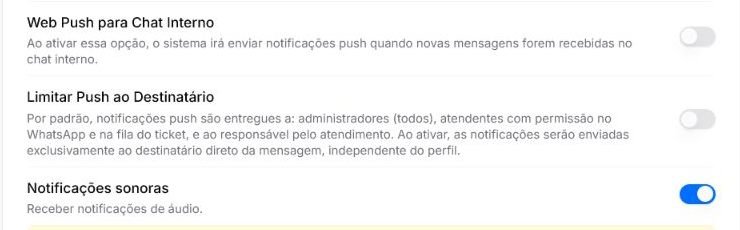
A área usada pela equipe é o Chat Privado, enquanto a chave de configuração aparece como Web Push para Chat Interno. Push, destinatário e som resolvem partes diferentes da entrega e devem ser testados separadamente.
- Web Push para Chat Interno permite enviar avisos pelo mecanismo de push quando o ambiente do usuário oferece suporte.
- Limitar Push ao Destinatário restringe o aviso à pessoa para quem a mensagem foi direcionada.
- Notificações sonoras adiciona um alerta em áudio quando navegador, dispositivo e estado da aplicação permitem reproduzi-lo.
- A ativação geral não substitui a permissão concedida individualmente em cada navegador ou PWA.
- Modo silencioso, bloqueio do sistema e preferências do navegador podem impedir o som sem desativar o push.
Configurar push, destinatário e som
- 1
Acesse Configuração > Configurações e abra Gerais.
- 2
Use a busca da página para localizar Web Push para Chat Interno.
- 3
Registre o estado atual de Web Push para Chat Interno, Limitar Push ao Destinatário e Notificações sonoras.
- 4
Ative primeiro o push e salve a alteração.
- 5
Ajuste Limitar Push ao Destinatário conforme a política de privacidade da equipe.
- 6
Ative as notificações sonoras somente se o ambiente de trabalho permitir alertas em áudio.
- 7
Salve e atualize a página para confirmar os estados apresentados.
Testar no navegador e na PWA
- 1
Entre com duas contas de teste e abra o Chat Privado entre elas.
- 2
No dispositivo destinatário, confira se as notificações estão permitidas para o navegador ou a PWA.
- 3
Envie uma mensagem neutra com a aplicação em primeiro plano e registre push, som e destinatário.
- 4
Repita com a aplicação em segundo plano, quando esse cenário fizer parte da rotina.
- 5
Com Limitar Push ao Destinatário ativo, confirme que somente a conta destinatária recebe o aviso esperado.
- 6
Valide separadamente a PWA instalada; não presuma que ela herda todas as permissões do navegador.
- 7
Repita sem som para confirmar que o aviso visual continua de acordo com a configuração.
Proteger mensagens e resolver falhas
- Use Limitar Push ao Destinatário quando o aviso não precisar alcançar outras pessoas.
- Considere que telas bloqueadas e dispositivos compartilhados podem mostrar prévias de mensagens.
- Evite colocar dados pessoais, senhas ou informações sigilosas na mensagem usada para teste.
- Se não houver push, confirme configuração geral, permissão local, conexão e estado do navegador ou da PWA.
- Se houver push sem som, revise volume, modo silencioso, foco e permissão de áudio do ambiente.
- Revogue permissões em dispositivos que não sejam mais usados pela pessoa.
Se ainda houver dúvida, continue pelos artigos relacionados abaixo.