
Gerenciar grupos de WhatsApp
Crie grupos, consulte identificadores, altere configurações e administre participantes e regras de moderação.
Antes de começar
- Conexão de WhatsApp compatível e ativa
- Conta com permissão administrativa nos grupos que serão alterados
- Lista de participantes revisada
Criar grupos e consultar identificadores
- 1
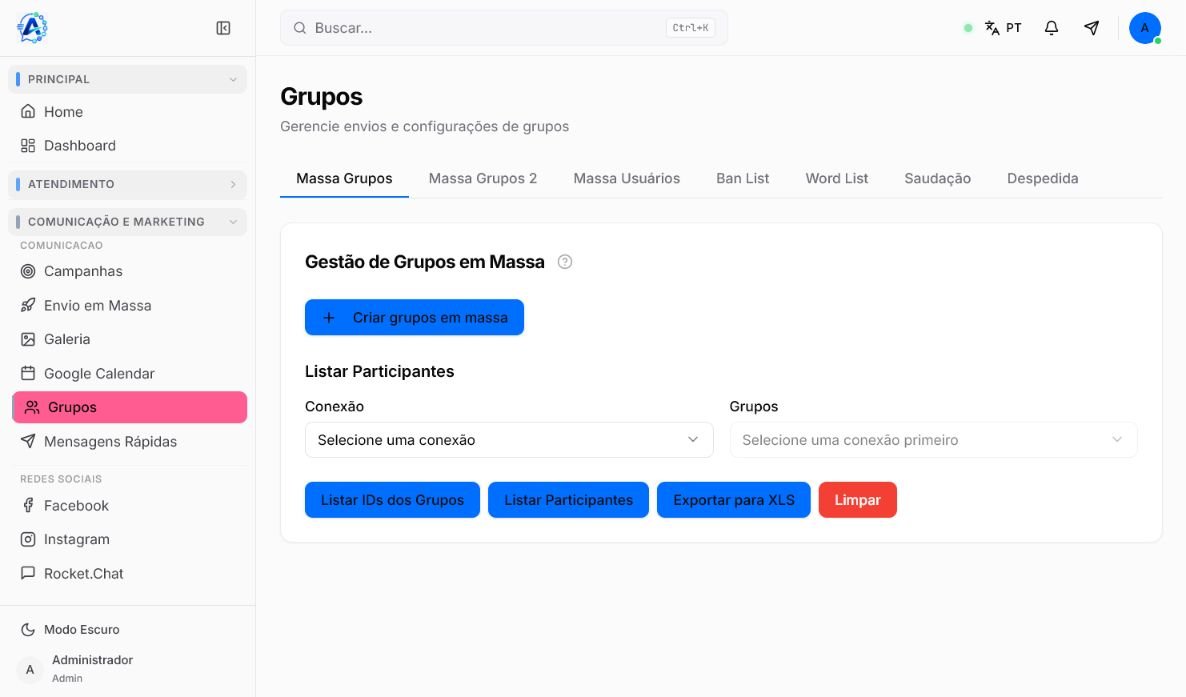
Acesse Comunicação e Marketing > Grupos.
- 2
Em Massa Grupos, selecione Criar grupos em massa.
- 3
Escolha a conexão que será administradora dos grupos.
- 4
Informe o nome-base, o primeiro participante e a quantidade de grupos.
- 5
Use Definir Contato se quiser selecionar um participante já cadastrado.
- 6
Salve e aguarde a conclusão antes de iniciar outra operação.
- 7
Selecione a conexão e um grupo para listar IDs ou participantes.
- 8
Use Exportar para XLS quando precisar trabalhar com a listagem em planilha.
Alterar grupos e participantes
- Massa Grupos 2 permite alterar título, descrição e imagem por URL ou upload.
- Somente Admins restringe o envio de mensagens aos administradores do grupo.
- Massa Usuários permite promover ou rebaixar administradores.
- A mesma área adiciona ou remove participantes por números, CSV ou contatos cadastrados.
- 1
Selecione a conexão e o grupo correto.
- 2
Marque somente as alterações que deseja aplicar.
- 3
Informe os novos valores ou a lista de participantes.
- 4
Revise números e permissões.
- 5
Selecione Alterar e aguarde a conclusão.
Configurar bloqueios e moderação
- Ban List associa um número, uma conexão e, opcionalmente, um grupo. Sem grupo definido, a regra pode alcançar todos os grupos da conexão.
- Números banidos deixam de ser adicionados aos grupos e de receber os envios abrangidos pela regra.
- Word List associa uma palavra em minúsculas, uma conexão e, opcionalmente, um grupo.
- Mensagens que contenham palavras monitoradas podem ser removidas automaticamente nos grupos abrangidos.
Criar saudação e despedida
- 1
Abra Saudação ou Despedida.
- 2
Selecione Adicionar.
- 3
Escreva o texto automático.
- 4
Escolha o WhatsApp ID e, quando necessário, o grupo específico.
- 5
Use {nome} e {numero} para inserir os dados do participante.
- 6
Salve e teste com uma entrada ou saída controlada.
Se ainda houver dúvida, continue pelos artigos relacionados abaixo.