
Gerenciar chamadas com WaVoIP
Autorize a consulta de chamadas com uma conta ou token já cadastrado e analise o histórico sem expor credenciais ou gravações.
Antes de começar
- Integração WaVoIP habilitada e com chamadas registradas
- Conta autorizada ou token previamente cadastrado
- Permissão para consultar dados e gravações da operação
Abrir o painel de chamadas
- 1
Acesse Gestão Comercial > WaVoIP.
- 2
Confirme se as abas Login e Chamadas e Por Token aparecem para o seu perfil.
- 3
Escolha Login e Chamadas quando a consulta for autorizada por conta.
- 4
Escolha Por Token quando o token da conexão já estiver cadastrado.
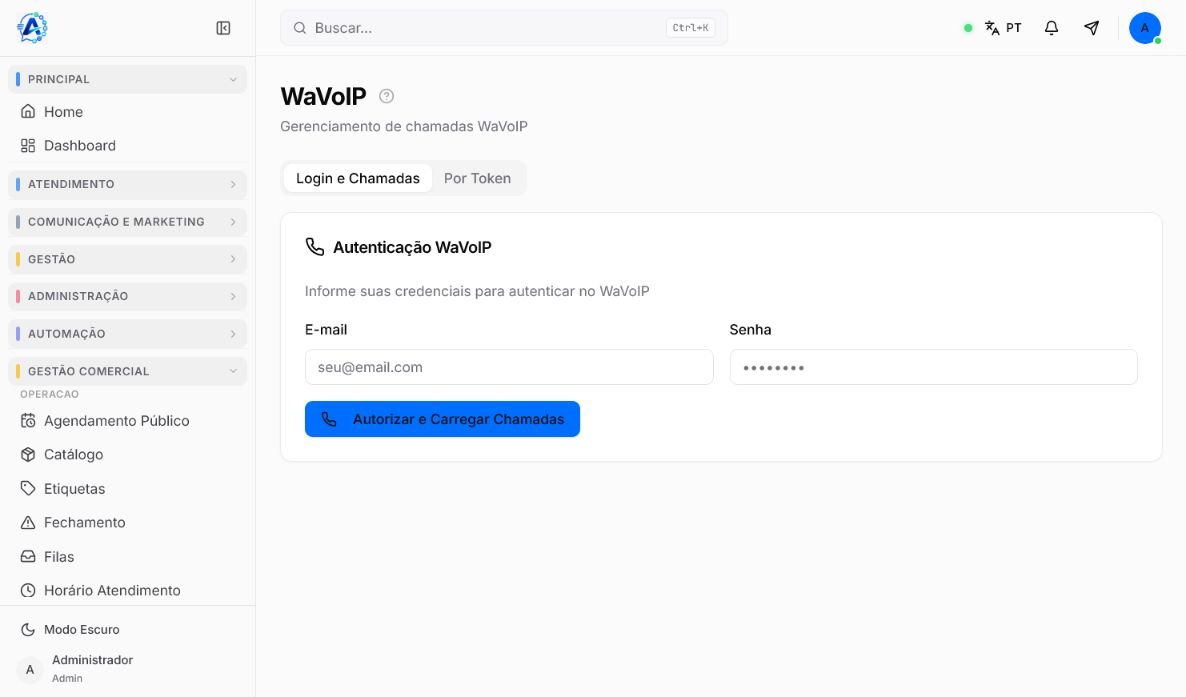
Autorizar pela aba Login
- 1
Abra a aba Login e Chamadas.
- 2
Informe o e-mail de acesso e a senha nos campos protegidos.
- 3
Selecione a ação para autorizar e carregar as chamadas.
- 4
Aguarde a confirmação antes de repetir a tentativa.
- 5
Ao concluir a consulta, encerre a sessão quando o dispositivo for compartilhado.
Consultar chamadas por token
- 1
Abra a aba Por Token.
- 2
Selecione um token que já esteja cadastrado para a operação.
- 3
Inicie a busca das chamadas.
- 4
Confira se o resultado corresponde ao número e ao período esperados.
- 5
Troque o token selecionado apenas quando precisar analisar outra conexão.
Analisar o histórico com privacidade
- Compare data, horário, duração, direção e estado para localizar a chamada correta.
- Use indicadores por token para separar conexões e reconhecer períodos de maior volume.
- Acesse uma gravação somente quando ela estiver disponível e houver finalidade autorizada.
- Use o Log de Ligações quando precisar da consulta operacional geral por filtros.
- Use o fluxo de chamadas em massa somente para destinatários autorizados e pela página específica.
Se ainda houver dúvida, continue pelos artigos relacionados abaixo.