
Usar uma mensagem rápida no atendimento
Localize um atalho dentro do ticket, revise texto, variáveis e anexos e envie somente depois de confirmar contato, canal e janela de conversa.
Antes de começar
- Ticket correto aberto e disponível para resposta
- Mensagem rápida cadastrada e visível para o usuário
- Canal e janela de conversa compatíveis com o conteúdo
Localizar as mensagens rápidas
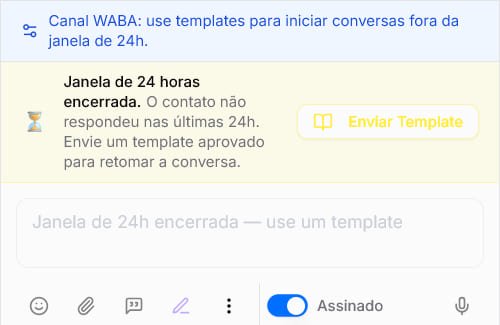
- 1
Acesse Atendimento > Atendimentos e abra o ticket correto.
- 2
Confirme nome, número, canal e estado da conversa.
- 3
Na barra de mensagem, selecione o botão de mensagens rápidas em forma de balão.
- 4
Como alternativa, digite / seguido do atalho no campo de mensagem quando a escrita estiver disponível.
- 5
Pesquise ou percorra a lista e selecione a resposta adequada ao assunto.
Revisar antes de enviar
- 1
Observe o que a interface preparou no campo ou apresentou para confirmação.
- 2
Confira se variáveis como nome, saudação ou protocolo receberam o valor correto.
- 3
Abra anexos e confirme se pertencem ao contato e ao contexto atuais.
- 4
Adapte o texto quando a mensagem precisar de contexto adicional.
- 5
Revise destinatário, canal, assinatura e conteúdo completo.
- 6
Selecione Enviar uma única vez e acompanhe o estado no histórico.
Respeitar a janela e o canal
- Texto, botões, listas, anexos, áudio e templates dependem do tipo de mensagem rápida e da conexão usada.
- Em um canal oficial fora da janela de conversa, texto livre e anexos podem ficar desativados.
- Quando a tela exigir, use um template aprovado para retomar a conversa.
- Se um formato não aparecer, confirme compatibilidade, visibilidade da mensagem e permissão antes de alterar o cadastro.
Verificar quando o atalho não aparece
- 1
Confirme que o atalho começa com / e revise a grafia.
- 2
Pesquise pelo conteúdo ou pelo nome do atalho na página Mensagens Rápidas.
- 3
Verifique se a mensagem é pública ou se pertence ao usuário correto.
- 4
Confirme se o tipo escolhido é compatível com o canal do ticket.
- 5
Atualize a lista uma única vez e reabra o atendimento.
- 6
Se continuar ausente, preserve o ticket e peça a revisão do cadastro e das permissões.
Se ainda houver dúvida, continue pelos artigos relacionados abaixo.