
Criar e compartilhar formulários
Monte um formulário público, escolha o canal e o destino do atendimento e confira a experiência antes de divulgar o link.
Neste artigo
Antes de começar
- Permissão para acessar Gestão Comercial > Formulários
- Canal de atendimento configurado e finalidade da coleta definida
- Dados fictícios para testar sem expor um cliente real
Criar o formulário
- 1
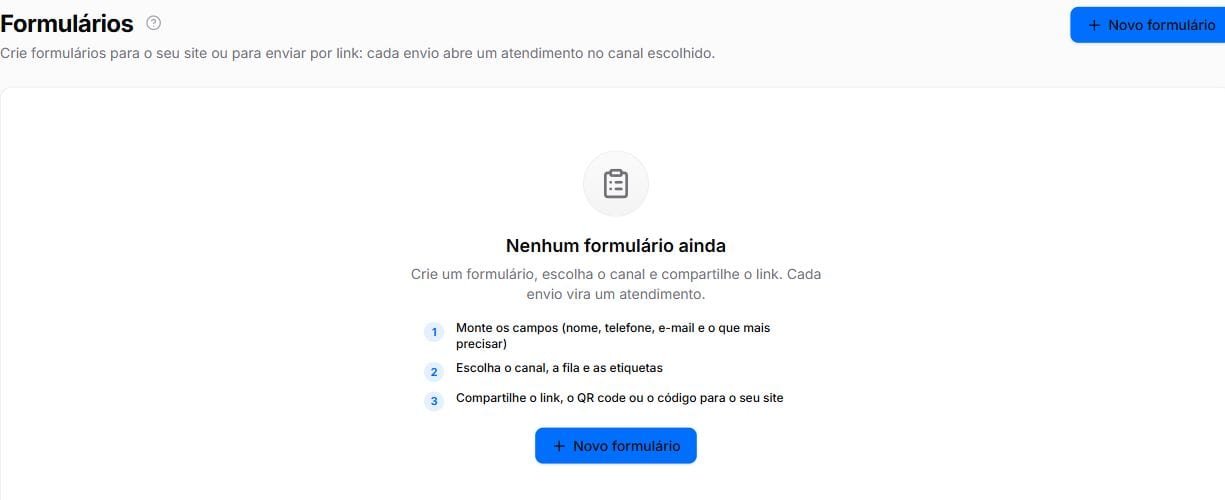
Acesse Gestão Comercial > Formulários e clique em Novo formulário.
- 2
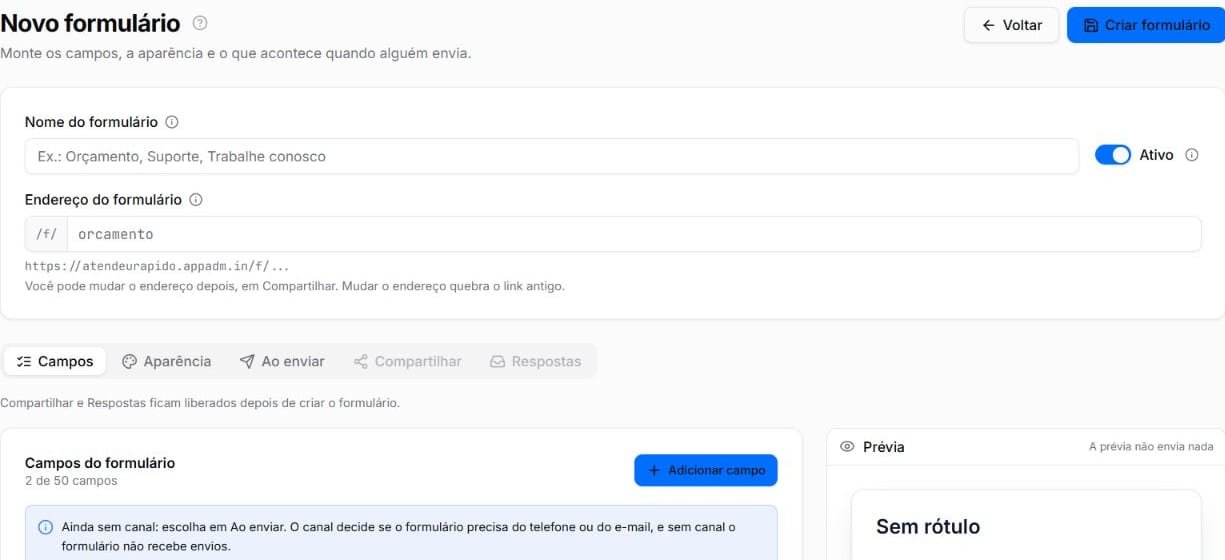
Dê um nome reconhecível, como Pedido de orçamento, e confira o endereço /f/ sugerido.
- 3
Deixe Ativo somente quando o conteúdo e o atendimento estiverem prontos.
- 4
Antes de criar, revise as abas Campos, Aparência e Ao enviar; Compartilhar e Respostas são liberadas depois da criação.
Montar os campos e a aparência
- 1
Na aba Campos, mantenha apenas os dados necessários ao atendimento. O editor começa com Nome e Telefone (WhatsApp) obrigatórios e permite até 50 campos.
- 2
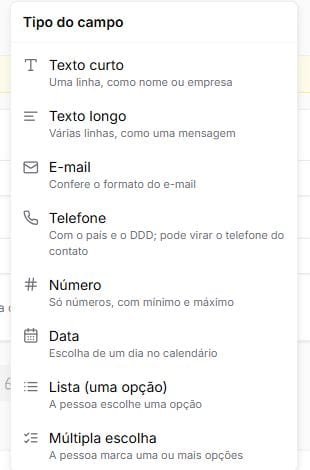
Clique em Adicionar campo para escolher texto curto ou longo, e-mail, telefone, número, data, lista, múltipla escolha, caixa de seleção ou campo oculto.
- 3
Organize a ordem dos campos e confira a prévia à direita. Um campo oculto pode registrar a origem da campanha, mas não deve receber segredo ou dado sensível.
- 4
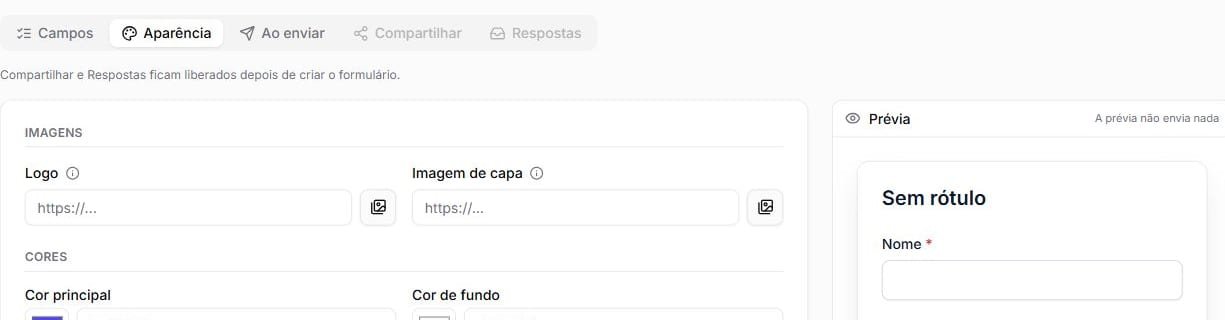
Em Aparência, ajuste logo ou capa, cores, título, descrição e texto do botão. Revise a mensagem final ou o redirecionamento quando configurar essas opções.
Definir o que acontece ao enviar
- 1
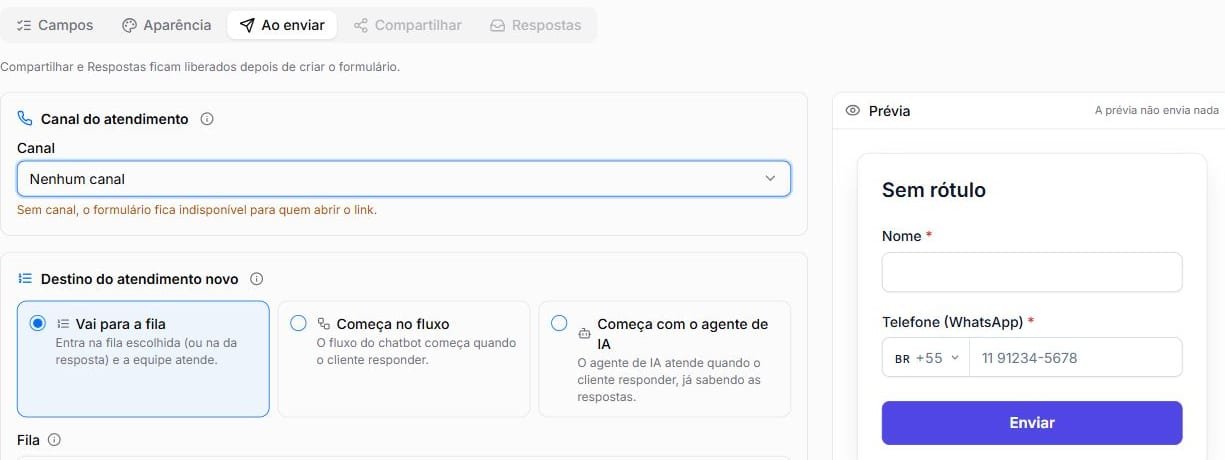
Na aba Ao enviar, selecione o canal. Sem canal, a própria tela avisa que o formulário fica indisponível para quem abre o link.
- 2
Para um atendimento novo, escolha entre Vai para a fila, Começa no fluxo ou Começa com o agente de IA. Fluxo e agente aguardam a resposta do cliente para iniciar.
- 3
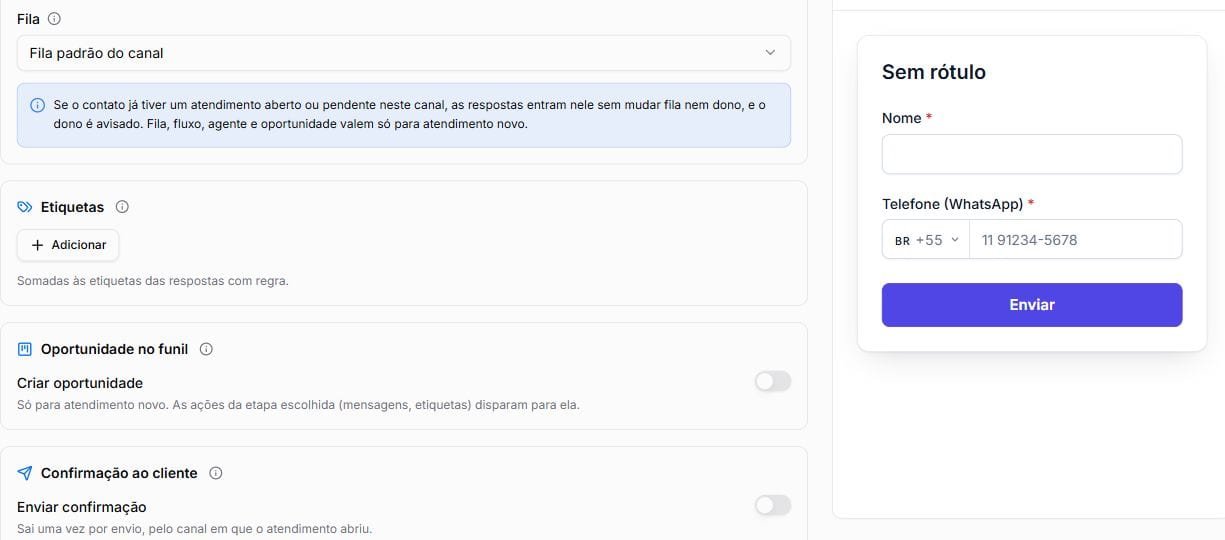
Escolha a fila quando necessário e, se fizer sentido para a operação, aplique etiquetas, crie oportunidade e configure confirmação ao remetente.
- 4
Confira tudo na prévia e crie o formulário. Depois, use Compartilhar para obter o link, QR Code ou código de incorporação e faça um envio de teste antes de divulgar.
Exemplo rápido: pedido de orçamento
Crie Pedido de orçamento com nome, WhatsApp e uma pergunta curta sobre o produto. Selecione o canal da equipe comercial, encaminhe os novos atendimentos à fila de vendas e aplique a etiqueta Orçamento. Faça um envio fictício pelo link e confirme se a resposta chegou ao destino correto antes de compartilhar com clientes.
Se ainda houver dúvida, continue pelos artigos relacionados abaixo.