
Criar e acompanhar tarefas
Organize atividades com responsável, prazo, prioridade, status, recorrência e comentários.
Antes de começar
- Acesso a Gestão > Tarefas
- Usuário responsável ativo
Escolher entre Lista e Kanban
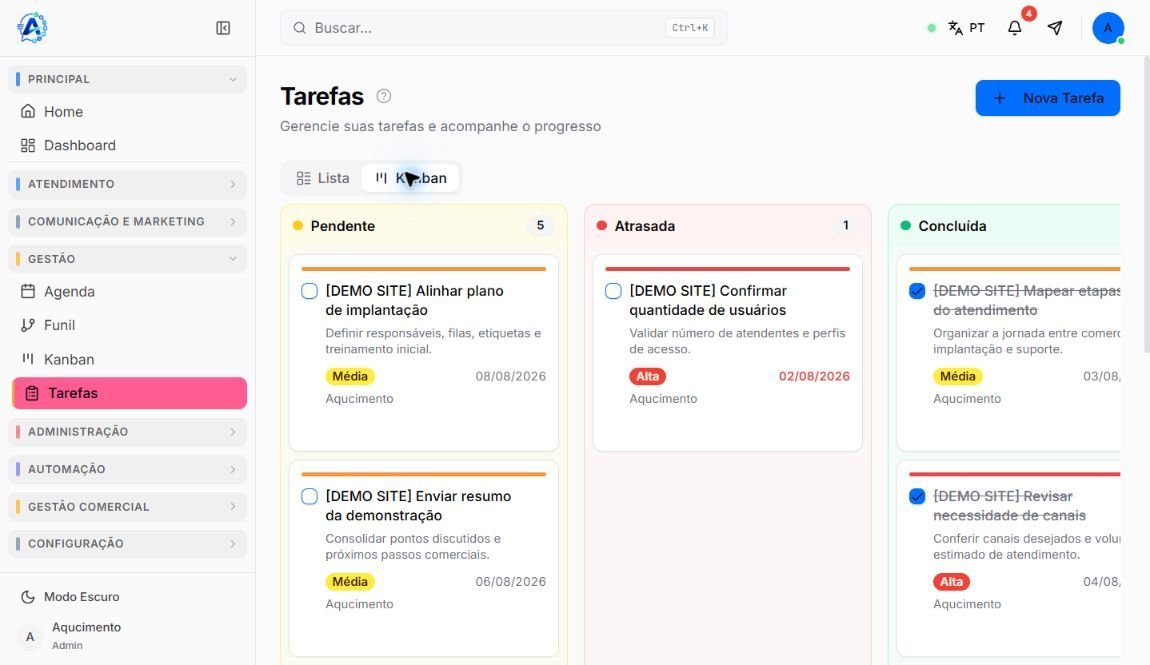
As duas abas apresentam as mesmas tarefas com objetivos diferentes. Use Lista para pesquisar, comparar campos e executar ações pontuais; use Kanban para visualizar a distribuição do trabalho por status.
- Lista organiza as tarefas em linhas e facilita comparar prioridade, prazo, status, responsável e ações.
- Kanban agrupa os cartões em colunas como Pendente, Atrasada e Concluída para uma leitura rápida do andamento.
- Trocar de aba não duplica nem cria uma tarefa: apenas muda a forma de visualizar os mesmos registros.
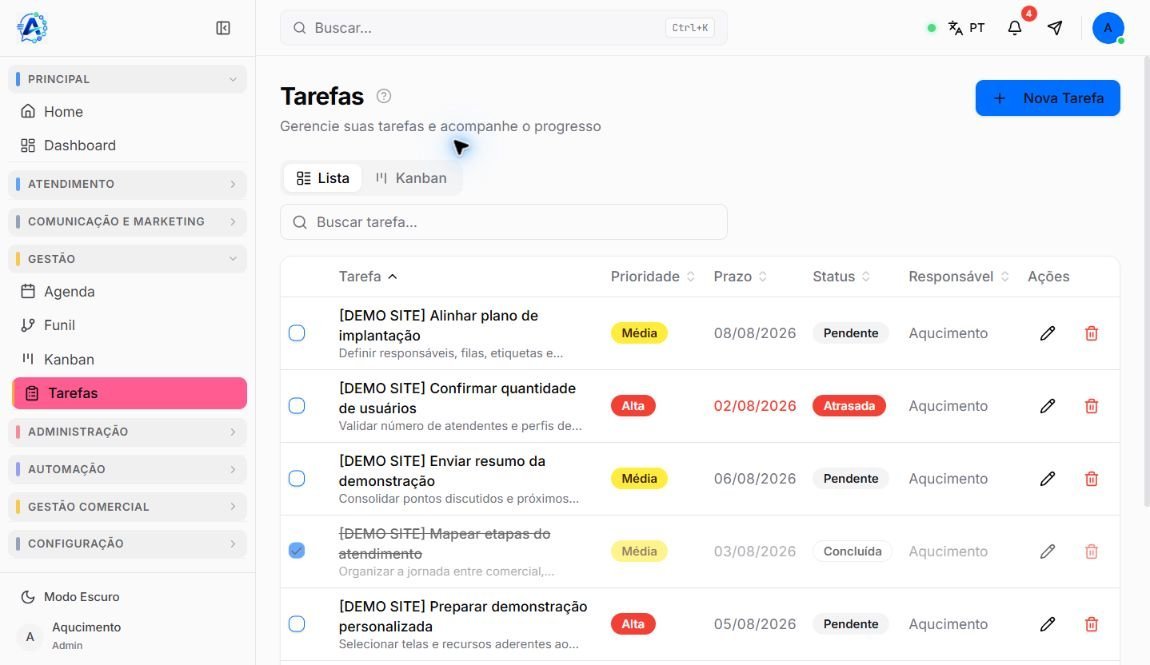
Criar uma tarefa
- 1
Acesse Gestão > Tarefas.
- 2
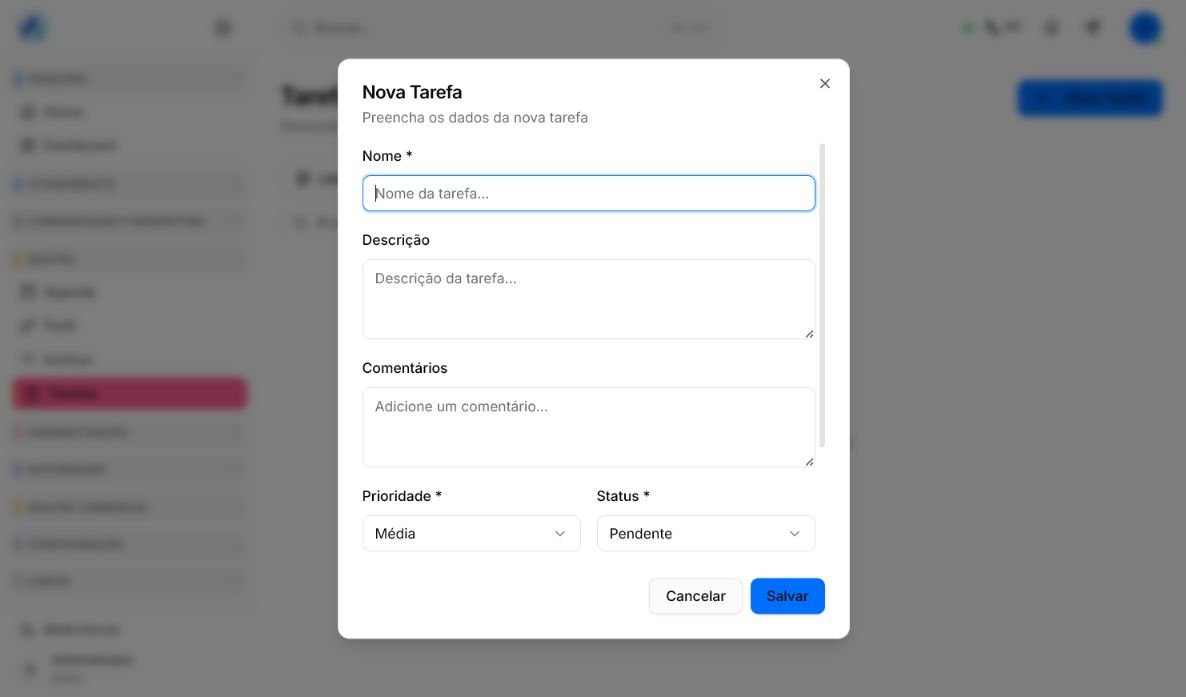
Selecione Nova Tarefa.
- 3
Informe nome, descrição e comentários necessários.
- 4
Escolha a prioridade e o status inicial.
- 5
Defina a data limite e, quando a atividade se repetir, escolha a recorrência e a quantidade de repetições.
- 6
Selecione a pessoa responsável.
- 7
Revise os dados e selecione Salvar.
Acompanhar o andamento
- 1
Na aba Lista, pesquise pelo nome ou por uma palavra da tarefa e compare prioridade, prazo, status e responsável.
- 2
Abra a aba Kanban para verificar quantas atividades estão pendentes, atrasadas ou concluídas.
- 3
Selecione uma tarefa para atualizar andamento, responsável, prioridade ou prazo.
- 4
Registre um comentário quando a mudança precisar de contexto.
- 5
Use Concluir quando o resultado estiver confirmado; as ações disponíveis também permitem duplicar, editar ou excluir o registro.
- Prioridade indica a urgência relativa da atividade; ela não altera o prazo nem conclui a tarefa.
- Prazo informa a data limite e deve ser revisado quando a entrega for renegociada.
- Pendente identifica uma atividade ainda em aberto.
- Atrasada destaca uma tarefa cujo prazo passou sem conclusão e exige revisão da equipe.
- Concluída deve ser usada somente quando a entrega estiver confirmada.
Manter tarefas acionáveis
- Use um verbo no título, como Retornar contato ou Revisar proposta.
- Defina apenas uma pessoa responsável por tarefa.
- Evite recorrência em atividades que não têm frequência previsível.
- Atualize o status para que a equipe não dependa de mensagens paralelas.
Se ainda houver dúvida, continue pelos artigos relacionados abaixo.