
Consultar a Timeline e registrar o relacionamento do contato
Reconstrua o contexto em ordem cronológica e registre ligações, propostas, visitas, anexos e tarefas sem duplicar informações em outros recursos.
Neste artigo
Antes de começar
- Visão completa do contato disponível
- Contato correto confirmado
- Permissão para consultar ou registrar atividades
- Finalidade e política de retenção conhecidas pela equipe
Diferenciar Timeline e Relacionamento
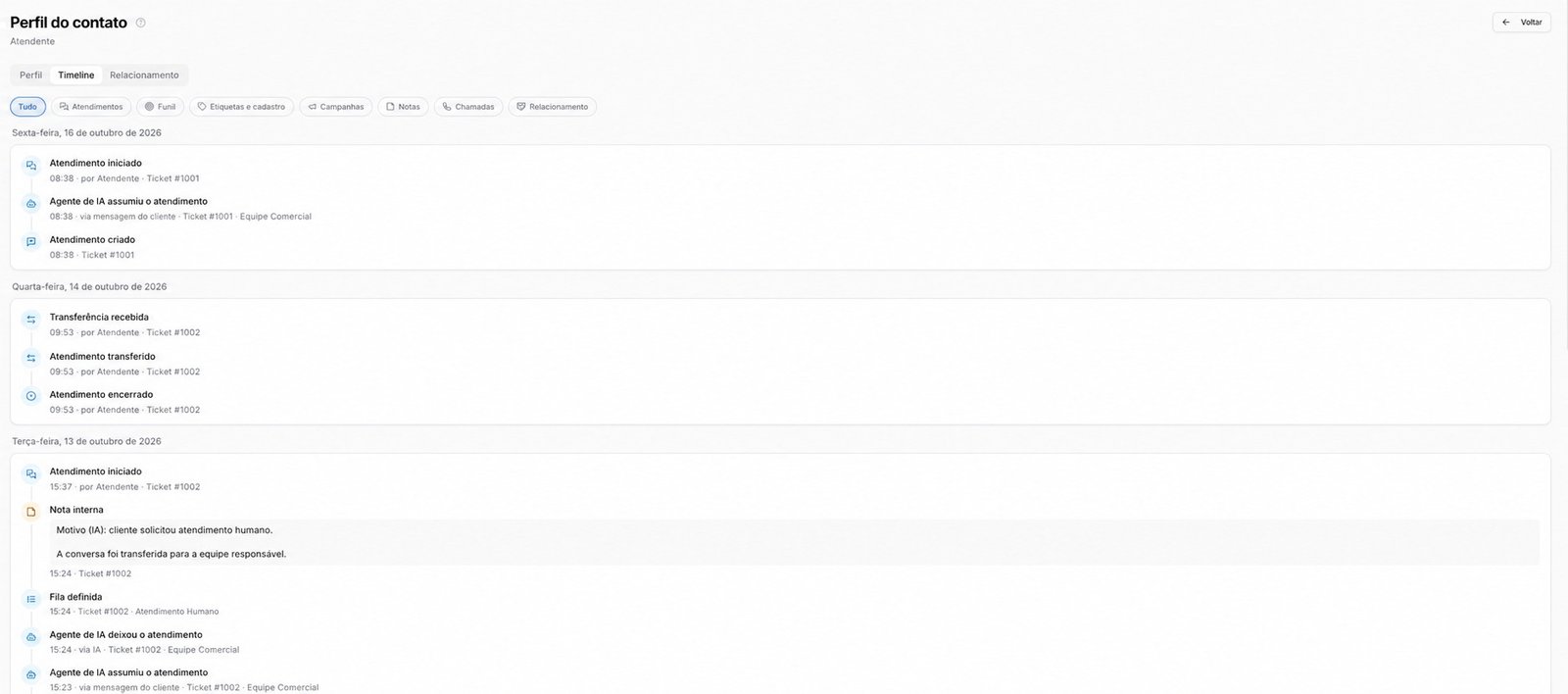
- Timeline: apresenta o histórico do contato em ordem para apoiar a leitura do que aconteceu.
- Relacionamento: reúne registros de ligações, propostas e visitas.
- Anexos: complementam uma atividade quando o arquivo é necessário e autorizado.
- Tarefas vinculadas: conectam o registro a uma ação que precisa de responsável e acompanhamento.
- Histórico de mensagens: pertence ao atendimento e não deve ser tratado como sinônimo da Timeline completa do contato.
Consultar a Timeline antes de agir
- 1
Abra a visão completa pelo Atendimento, por Contatos ou pelo Funil.
- 2
Confirme nome, número e demais identificadores permitidos para evitar analisar o cadastro errado.
- 3
Acesse a aba Timeline e percorra os registros agrupados por dia.
- 4
Use Tudo ou filtre por Atendimentos, Funil, Etiquetas e cadastro, Campanhas, Notas, Chamadas ou Relacionamento.
- 5
Compare datas e contexto antes de interpretar uma atividade isolada.
- 6
Observe horário, responsável e número do ticket quando essas informações forem exibidas.
- 7
Use Carregar mais para buscar lotes anteriores quando o contato tiver um histórico extenso.
- 8
Somente depois da leitura, escolha onde a próxima ação deve ser registrada.

Cadastrar os tipos de relacionamento no primeiro uso
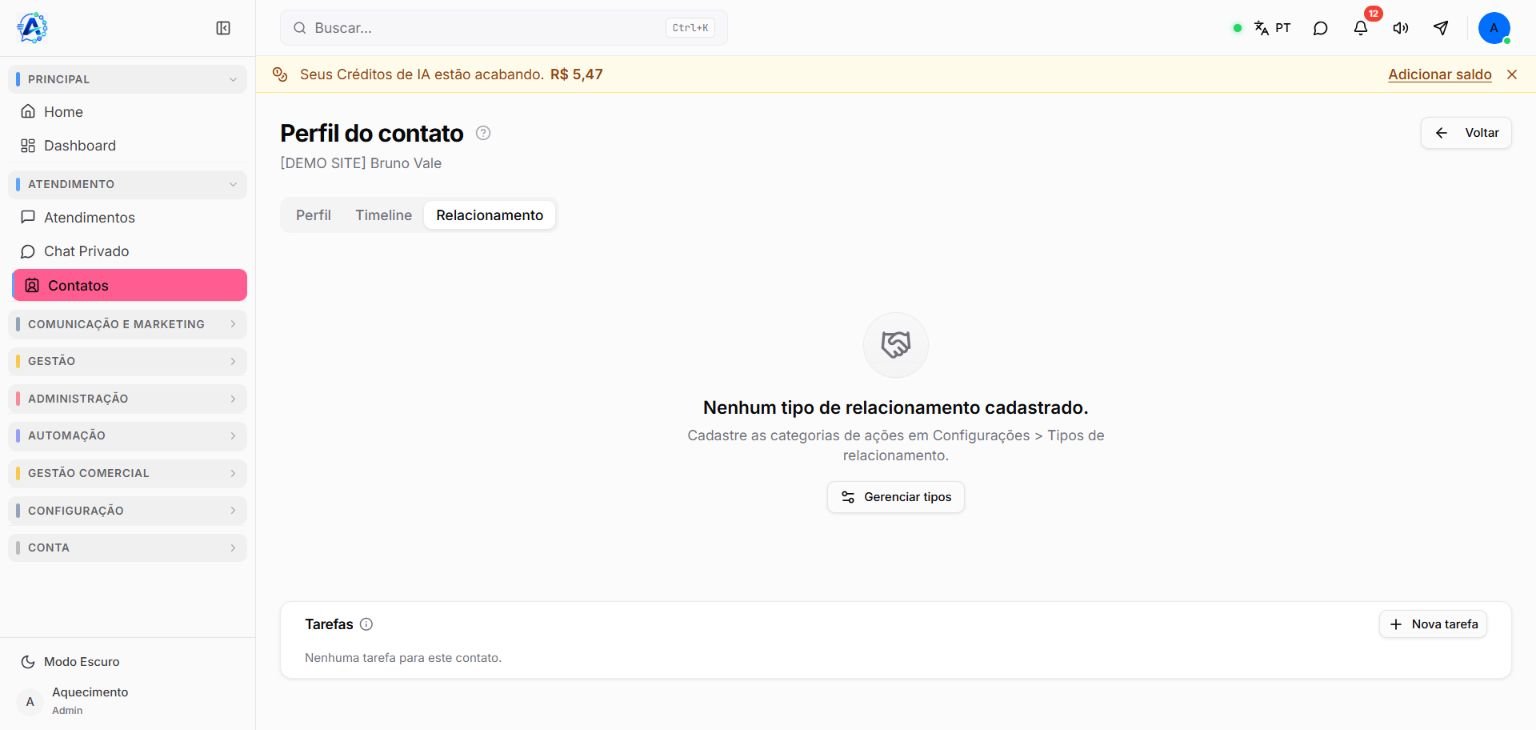
Se a aba informar que não existe tipo de relacionamento cadastrado, um administrador precisa preparar as categorias antes que a equipe registre ações.
- 1
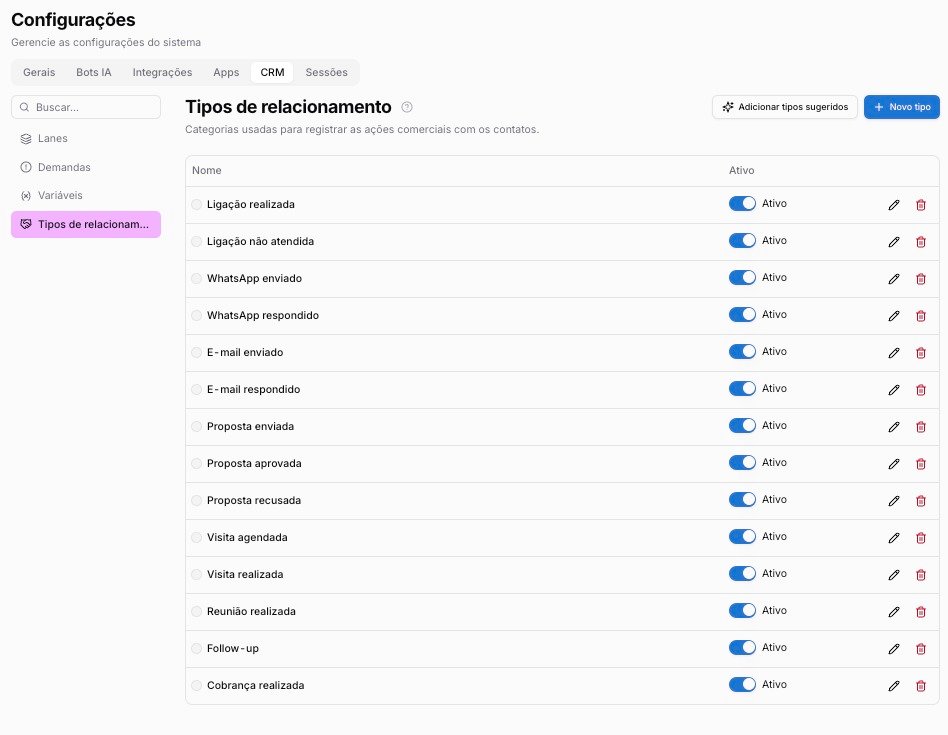
Selecione Gerenciar tipos na própria aba para abrir Configurações > Tipos de relacionamento.
- 2
Use Adicionar tipos sugeridos para criar o conjunto inicial ou selecione + Novo tipo.
- 3
Ao criar uma categoria, informe um nome de até 80 caracteres, escolha a cor e selecione Salvar.
- 4
Mantenha ativa somente a categoria que deve aparecer para a equipe.
- 5
Use o lápis para editar. Se o tipo já tiver sido usado, desative-o em vez de tentar removê-lo; os registros antigos preservam a categoria, e ela deixa de aparecer em novas ações.
Registrar uma atividade de relacionamento

- 1
Na página do contato, abra Relacionamento.
- 2
Selecione + Registrar ação.
- 3
Escolha a Categoria e escreva uma Descrição objetiva; os dois campos são obrigatórios.
- 4
Use Observações somente para contexto complementar. Descrição e Observações aceitam até 5.000 caracteres cada.
- 5
Confira Data e hora e escolha o Responsável quando a ação pertencer a outra pessoa da equipe.
- 6
Adicione, se necessário, até cinco arquivos de até 10 MB cada. Use somente imagens, PDFs, documentos ou planilhas autorizados.
- 7
Selecione Salvar uma única vez e confirme o novo cartão na aba antes de repetir qualquer ação.
Criar e acompanhar uma tarefa do contato

- 1
No bloco Tarefas, selecione + Nova tarefa.
- 2
Informe Título e Data, que são obrigatórios.
- 3
Adicione Descrição, Hora e Lembrete quando ajudarem no acompanhamento.
- 4
Defina o Responsável e selecione Criar.
- 5
Depois, use Concluir, Reagendar ou Abrir em Tarefas conforme a situação.
- 6
Quando necessário, reabra uma tarefa concluída e acompanhe os estados Pendente, Atrasada ou Concluída.
Escolher o recurso certo para cada informação
- Nota do atendimento: contexto interno de um ticket específico.
- Relacionamento: ligação, proposta ou visita ligada ao histórico do contato.
- Tarefa: compromisso com responsável e acompanhamento.
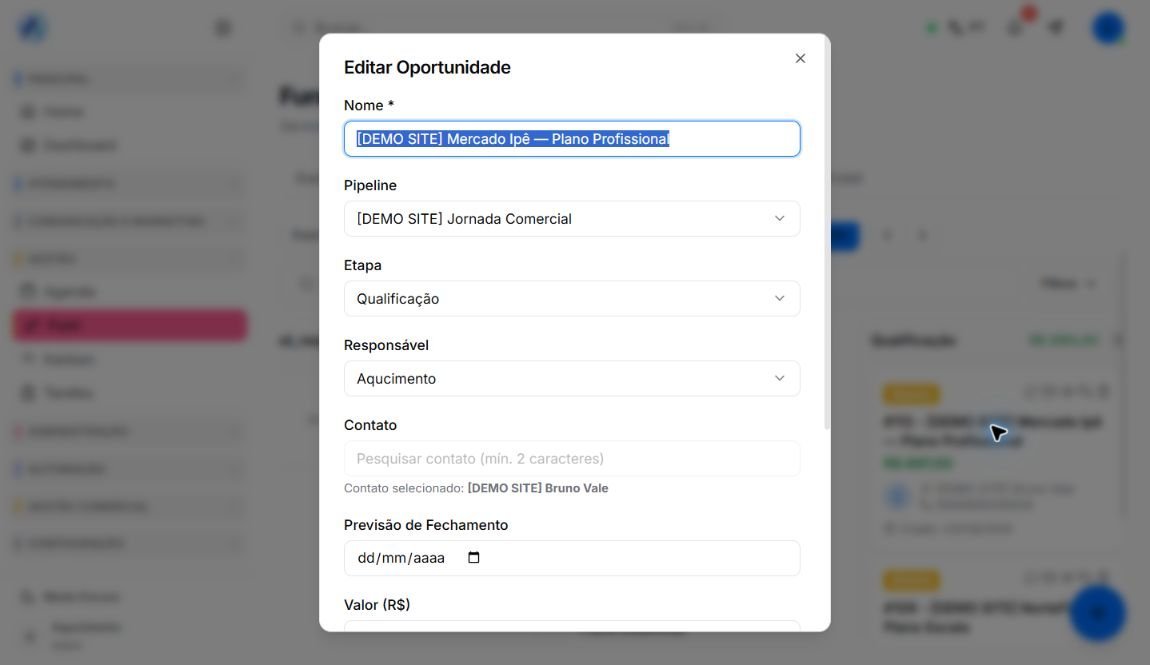
- Oportunidade: negociação vinculada a pipeline, etapa e resultado comercial.
- Agenda: consulta ou compromisso que precisa ocupar um horário.
Resolver problemas comuns
- Registrar ação não aparece: peça a um administrador para cadastrar ao menos um tipo de relacionamento.
- Uma categoria não está na lista: use Gerenciar tipos na aba Relacionamento e confirme se o tipo está ativo.
- Uma ação não aparece na Timeline: selecione Tudo ou o filtro Relacionamento e confira a data registrada.
- Um anexo foi recusado: confira o limite de cinco arquivos, o máximo de 10 MB por arquivo e os formatos permitidos pela tela.
- O histórico parece incompleto: verifique se existe outro cadastro do mesmo contato e se os eventos ocorreram antes da ativação da Timeline.
- Vendas parecem menores: a privacidade do funil pode limitar as oportunidades consideradas para o usuário atual.
- Sem histórico suficiente: as estrelas de conversão aparecem somente após pelo menos duas oportunidades fechadas.
Se ainda houver dúvida, continue pelos artigos relacionados abaixo.