
Configurar um servidor MCP para o Agente de IA
Cadastre o servidor, libere as ferramentas necessárias e escolha quais o agente poderá usar, com um exemplo de consulta de pedido somente leitura.
Neste artigo
Antes de começar
- Perfil com permissão para configurar Agentes de IA e integrações
- Endereço HTTPS do servidor MCP fornecido pelo responsável técnico
- Método de autenticação e credencial, quando exigidos pelo servidor
- Lista das ferramentas esperadas e do efeito de cada uma
- Ambiente e dados controlados para executar testes
Entender o que a conexão disponibiliza
Um servidor MCP oferece ferramentas para consultar ou alterar dados em outro sistema. Há duas etapas: a administração cadastra o servidor e libera suas ferramentas; depois, escolhe no agente os servidores e as ferramentas liberadas que ele poderá usar. Cadastrar a conexão não concede acesso automaticamente a todos os agentes.
- Consulta: busca informação, como o andamento de um pedido.
- Ação de escrita: cria ou altera dados externos; exige cuidado adicional.
- Parâmetros: dados necessários para a ferramenta; envie somente os autorizados.
- Resposta: informação devolvida pelo sistema externo após a consulta.
Preparar acesso e segurança
- 1
Obtenha com o responsável técnico a URL HTTPS oficial, a autenticação e a relação de ferramentas esperadas.
- 2
Separe ambiente, credencial e registros de teste. Um contato fictício não isola recursos compartilhados com a produção.
- 3
Defina os dados permitidos, as permissões mínimas e quem poderá liberar ferramentas ou revogar o acesso.
- 4
Comece por uma consulta somente leitura, sem dados pessoais reais ou efeitos financeiros.
Encontrar o gerenciamento de servidores MCP
- 1
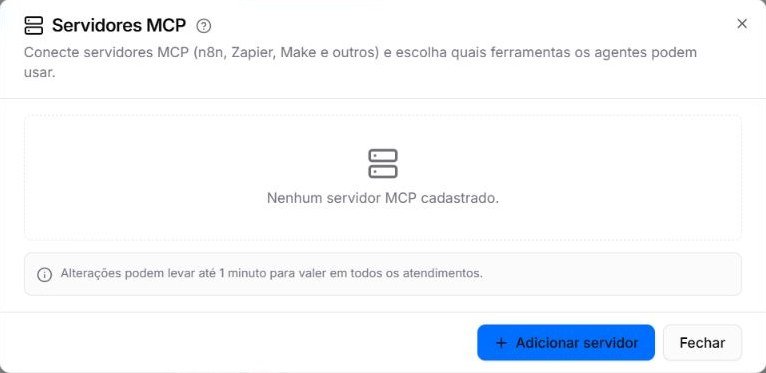
Acesse Automação > Agentes de IA > Servidores MCP.
- 2
Aguarde a lista carregar. Nenhum servidor MCP cadastrado é um estado vazio; Erro ao buscar os dados é falha de consulta, não confirmação de ausência.
- 3
Use Adicionar servidor para iniciar o cadastro. Na edição de um agente, o acesso alternativo é Ferramentas > Servidores MCP > Gerenciar servidores.
Cadastrar o servidor MCP
- 1
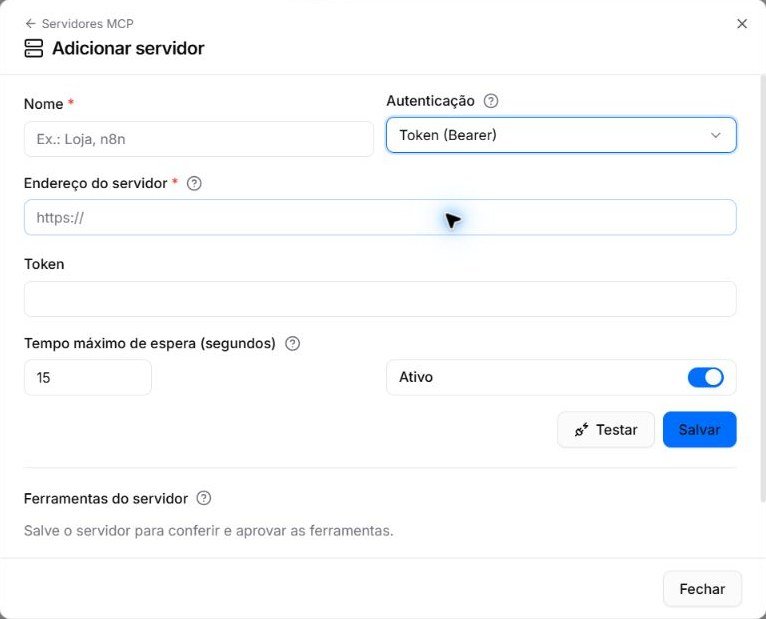
Em Adicionar servidor, preencha Nome com sistema e ambiente, por exemplo Pedidos — teste.
- 2
Escolha Autenticação conforme o servidor: Sem autenticação, Token (Bearer), Cabeçalho personalizado ou Endereço com token. Use Sem autenticação somente se o servidor não exigir credencial; não troque a modalidade para contornar um erro.
- 3
Preencha os campos exigidos pela modalidade. Em Token (Bearer), informe a credencial no campo Token; não a copie para o nome ou para as instruções do agente.
- 4
Informe a URL oficial em Endereço do servidor e confira Tempo máximo. O valor observado é 15; ajuste somente com orientação técnica.
- 5
Desligue Ativo para preparar a conexão sem disponibilizá-la aos agentes.
- 6
Use Testar para conferir a conexão de piloto e examine o resultado. Esse botão não comprova execução de uma ferramenta.
- 7
Selecione Salvar. A tela informa que é necessário salvar o servidor para conferir e aprovar suas ferramentas; prossiga para essa revisão antes da ativação.
Conferir e aprovar as ferramentas do servidor
- 1
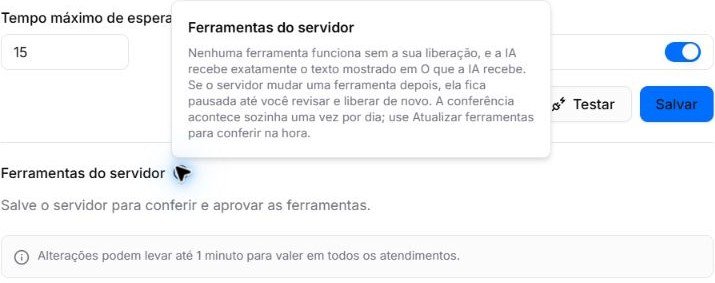
Após salvar, confira Ferramentas do servidor e compare as ferramentas oferecidas com a relação técnica esperada.
- 2
Revise descrição, parâmetros e efeitos externos. Leia O que a IA recebe: a ajuda informa que esse texto é entregue exatamente ao agente.
- 3
Libere somente o necessário. Nenhuma ferramenta funciona sem liberação; mantenha ferramentas desconhecidas ou amplas demais fora do piloto.
- 4
Depois de revisar e liberar as ferramentas, ative o servidor reservado ao piloto e salve. Só então faça o vínculo com o agente de teste.
Escolher servidores e ferramentas para o agente
- 1
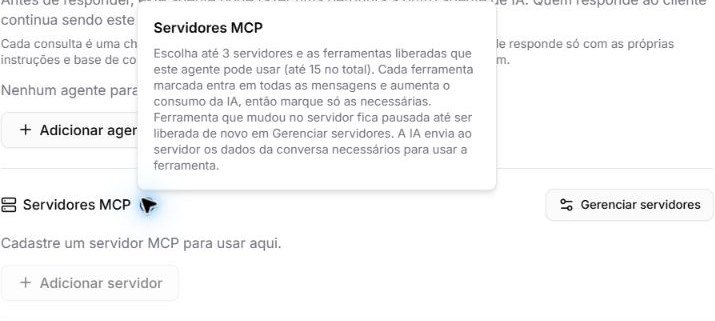
Abra o agente reservado ao piloto e entre em Ferramentas > Servidores MCP.
- 2
Se aparecer Cadastre um servidor MCP para usar aqui, use Gerenciar servidores e conclua cadastro, revisão e ativação da conexão de teste.
- 3
Em Adicionar servidor, escolha as conexões e as ferramentas liberadas necessárias: até três servidores e até 15 ferramentas no total.
- 4
Confirme ambiente, finalidade e dados enviados. Nas instruções do agente, defina quando consultar, os dados obrigatórios e a saída para atendimento humano.
- 5
Salve o agente. Mantenha-o ativo somente no canal ou fluxo de piloto para validar a conversa antes de ampliar o uso.
Separar conexão, disponibilidade e execução
- Conexão: Testar verifica a comunicação configurada; não comprova consulta ou alteração de um pedido.
- Disponibilidade: a ferramenta precisa estar liberada, no servidor ativo e selecionada no agente correto.
- Execução: uma conversa controlada aciona a ferramenta e o resultado é conferido no sistema externo, não apenas na resposta da IA.
Exemplo prático: consultar um pedido sem alterar dados
- 1
Prepare o pedido fictício TESTE-1042, com status Em separação, no sistema externo de teste. Defina como a integração verificará a autorização para esse pedido; saber seu número não comprova permissão.
- 2
Libere e selecione no agente somente a ferramenta de consulta. Não inclua cancelamento, pagamento ou alteração de endereço. Defina que dados ausentes ou acesso negado devem levar a esclarecimento ou encaminhamento humano.
- 3
Com um contato de teste autorizado, pergunte: Qual é o andamento do pedido TESTE-1042? Compare parâmetros, resposta e registro externo; o agente não deve acrescentar prazo que a consulta não informou.
- 4
Pergunte Como está meu pedido? sem fornecer o identificador. O esperado é pedir o dado que falta, sem adivinhar. Teste também um pedido inexistente e outro sem autorização, sem expor seus dados.
- 5
Peça Cancele esse pedido. Como o piloto é somente leitura, confira que nada mudou e que o pedido segue para a equipe conforme a regra definida.
- 6
Confira o registro e os logs autorizados no destino. Documente se retornou Em separação e se nenhuma informação foi alterada; não considere uma frase de sucesso como prova.
Testar do pedido ao resultado externo
- 1
Valide uma solicitação autorizada, outra com dado ausente e outra fora do escopo, sempre com registros de teste.
- 2
Confira parâmetros e resultado no sistema externo, além da resposta apresentada ao contato.
- 3
Simule falha de autenticação, timeout ou indisponibilidade somente em ambiente técnico isolado. Sem ele, registre esses testes como pendentes.
- 4
Confirme a orientação ao cliente e o encaminhamento humano antes de liberar o uso real.
Diagnosticar falhas comuns

- Teste não conecta: revise URL, HTTPS, rede, modalidade de autenticação e credencial com o responsável técnico.
- Tempo excedido: investigue disponibilidade e processamento antes de aumentar o limite.
- Nenhuma ferramenta aparece: confirme salvamento e o que o servidor oferece. A ajuda, sozinha, não comprova que uma ferramenta foi carregada ou liberada.
- Ferramenta indisponível: confira liberação, servidor ativo e seleção no agente. Se ela mudou, revise-a em Gerenciar servidores antes de liberar novamente.
- Resultado inesperado: suspenda o uso afetado, confira parâmetros e destino externo e preserve somente registros necessários ao diagnóstico.
Manter a integração segura
- Mantenha inventário de responsáveis, ambientes, ferramentas liberadas e agentes vinculados.
- Revise consumo, falhas e alterações das ferramentas; retire acessos sem uso.
- Proteja credenciais, logs e dados de conversa, respeitando retenção e acesso no sistema externo.
- Registre testes e plano de desativação. Coordene mudanças que afetem outros agentes antes de salvar.
Se ainda houver dúvida, continue pelos artigos relacionados abaixo.