
Configurar ações e ferramentas de um Agente de IA
Defina quando o Agente de IA pode registrar dados, atualizar o CRM, avisar a equipe, consultar a agenda ou executar outras ações, com limites claros e testes antes da ativação.
Neste artigo
Antes de começar
- Perfil com permissão para editar Agentes de IA
- Agente criado e mantido fora do atendimento de produção durante a configuração
- Fila de emergência e responsável humano definidos
- Etiquetas, funil, motivos e destinos revisados e definição das informações que poderão ser registradas na ficha do contato
- Canal e contato controlados para executar os testes
Planejar o resultado antes de adicionar a ferramenta
Comece por um resultado simples: aplicar uma etiqueta após uma confirmação do cliente. Configure uma ação, teste uma situação que deve acioná-la e outra que não deve, e confira a ficha do contato. Só acrescente outras funções depois de aprovar esse primeiro exercício.
- O que muda: qual registro será alterado e onde você conferirá o resultado.
- Quando pode: qual confirmação e quais dados são necessários; descreva também quando não executar.
- Se não funcionar: qual orientação dar e qual equipe deve assumir, sem prometer uma ação não confirmada.
Abrir Ações, Roteamento e Ferramentas
- 1
Acesse Automação > Agentes de IA.
- 2
Abra Editar no agente reservado para o piloto. Mantenha-o inativo durante a preparação e confira que ele não recebe clientes reais.
- 3
Escolha a aba pelo objetivo: Ações para registros e avisos; Roteamento para quem continua a conversa; Ferramentas para recursos conectados.
- 4
Para o exercício de etiqueta, abra Ações > Adicionar ação. Configure apenas uma ação por vez e revise condição e destino antes de salvar.
- 5
Depois de salvar, ative o agente somente no canal ou fluxo de teste para executar o piloto. Uma configuração inativa não responderá ao contato.
Escolher a ação adequada
Em Ações > Adicionar ação, abra O que fazer. Os grupos Qualificação, Equipe e Encerrar conversa ajudam a localizar o efeito desejado. Não escolha uma opção apenas pelo nome: confira destino, condição e pré-requisitos.
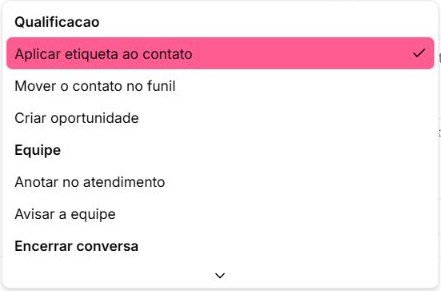
- Ações — Aplicar etiqueta ao contato: classifica o contato quando a condição configurada for atendida.
- Ações — Mover o contato no funil: muda sua posição no destino configurado; não é a mesma ação que Criar oportunidade.
- Ações — Criar oportunidade: abre o registro comercial no funil, etapa e responsável escolhidos; se já houver uma oportunidade aberta no mesmo funil, uma segunda não é criada.
- Ações — Anotar no atendimento: guarda uma observação interna para contextualizar a equipe, com até três anotações dessa ação por atendimento.
- Ações — Avisar a equipe: notifica a fila e/ou os atendentes selecionados uma vez por atendimento quando a condição ocorrer.
- Ações — Parar a IA para este contato: interrompe a automação e envia o atendimento para a fila de emergência. Sem essa fila em Roteamento, a opção fica indisponível.
- Ações — Dados a registrar: grava na ficha do contato as informações confirmadas pelo cliente, conforme Nome do dado e O que registrar.
- Roteamento — Fluxo ou outro agente: devolve a conversa a um fluxo quando essa opção estiver disponível e o destino estiver ativo, ou transfere a condução para outro especialista.
- Roteamento — Encerramento e retorno rápido: define os motivos permitidos e, quando necessário, preserva o direcionamento por um período.
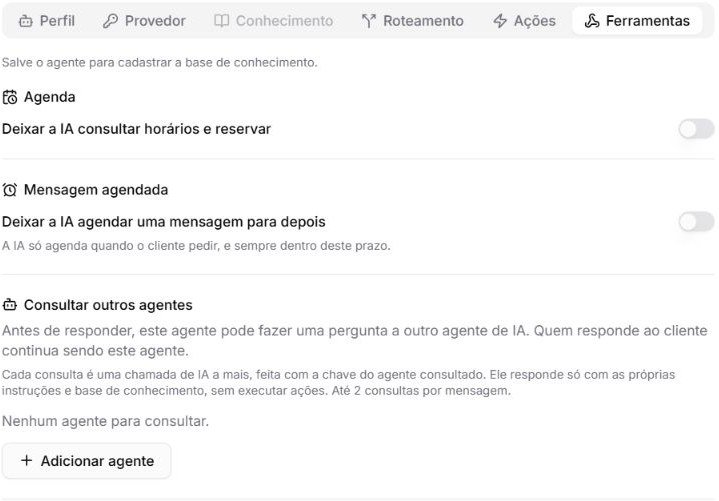
- Ferramentas — Agenda e mensagem futura: consulta horários, reserva um serviço ou programa um envio dentro dos limites configurados.
- Ferramentas — Consultar especialista: pede apoio a outro agente, enquanto o principal continua a conversa. As ações do especialista não são executadas nessa consulta.
- Ferramentas — MCP e automações externas: disponibilizam consultas ou operações conforme a conexão configurada. Verifique se a ferramenta apenas lê ou também altera dados.
Exemplo: classificar quem confirmou interesse
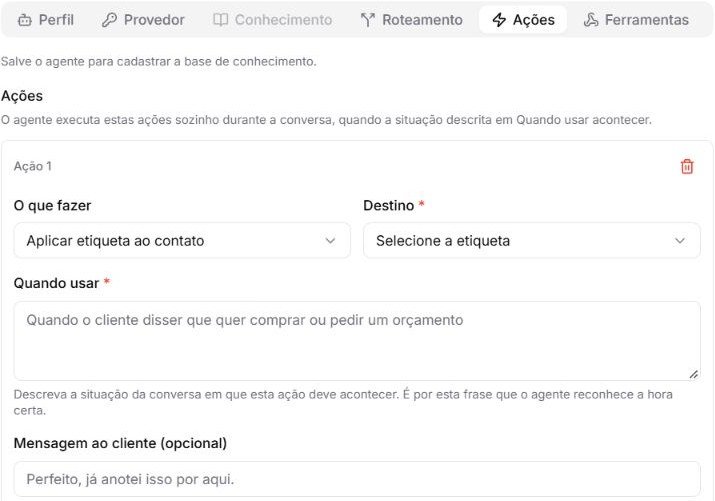
Neste exercício, a etiqueta representa um interesse confirmado em demonstração. Use uma etiqueta de teste já cadastrada, um contato controlado e uma condição bem definida. O objetivo é aprender o caminho entre a frase do cliente, a execução e o resultado na ficha.
- 1
Na edição do agente, abra Ações e selecione Adicionar ação.
- 2
Em O que fazer, escolha Aplicar etiqueta ao contato. Em Destino, selecione a etiqueta de demonstração já cadastrada.
- 3
Em Quando usar, informe a confirmação que autoriza a classificação. Exemplo: aplique somente depois que o cliente confirmar que deseja uma demonstração. Se ele disser que está apenas pesquisando ou que ainda não quer uma demonstração, não aplique.
- 4
Se desejar, preencha Mensagem ao cliente. Esse campo é opcional; a mensagem é usada quando o agente executa a ação sem escrever uma resposta junto.
- 5
Salve a configuração. Vincule o agente somente ao canal ou fluxo reservado para o piloto e ative-o para que possa responder.
- 6
Envie a mensagem positiva e confira a etiqueta na ficha do contato, além da resposta recebida na conversa.
- 7
Faça o teste negativo com outro contato controlado que ainda não tenha essa etiqueta, para que o resultado anterior não confunda a conferência.
- Teste positivo: Sim, quero uma demonstração. Resultado esperado: o interesse é reconhecido e a etiqueta escolhida aparece na ficha.
- Teste negativo: Estou apenas pesquisando e ainda não quero uma demonstração. Resultado esperado: essa condição não aplica a etiqueta.
- Teste de dúvida: Talvez eu queira conhecer melhor. Resultado esperado: o agente esclarece o interesse antes de classificar.
- Teste de repetição: reenvie a confirmação. Resultado esperado: a ficha continua correta, sem efeitos adicionais que não foram autorizados.
Avisar a equipe quando o cliente pedir atendimento humano
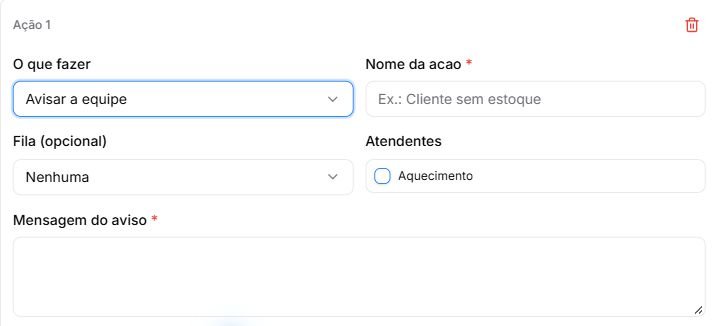
Use Avisar a equipe para chamar a atenção dos responsáveis por uma situação específica. Exemplo fictício: o cliente pediu um orçamento e confirmou que deseja falar com uma pessoa. O aviso ajuda a equipe a identificar o pedido, mas não transfere nem conclui o atendimento por si só.
- 1
Abra Ações, selecione Adicionar ação e escolha Avisar a equipe em O que fazer.
- 2
Em Nome da ação, identifique o motivo. Exemplo: Cliente pediu orçamento com atendimento humano.
- 3
Em Fila, selecione o grupo responsável e/ou marque as pessoas em Atendentes. Embora a fila seja opcional, é obrigatório escolher uma fila ou pelo menos um atendente.
- 4
Em Mensagem do aviso, escreva a orientação para a equipe. Exemplo: Cliente solicitou orçamento e atendimento humano. Confira o contexto da conversa antes de responder. A IA completa esse texto com o que o cliente disse.
- 5
Em Quando usar, descreva a confirmação necessária. Exemplo: avisar somente quando o cliente pedir um orçamento e confirmar que deseja atendimento de uma pessoa; não avisar por uma pergunta genérica de preço ou por mera menção à palavra orçamento.
- 6
Se preencher Mensagem ao cliente, use um texto compatível com o que a ação faz. Exemplo: Avisei a equipe sobre seu pedido. Não prometa que alguém já assumiu a conversa.
- 7
Revise destinatários e condição, salve e faça o piloto com o agente ativo apenas no canal ou fluxo de teste. Peça à pessoa escolhida que confira o recebimento e o contexto do aviso.
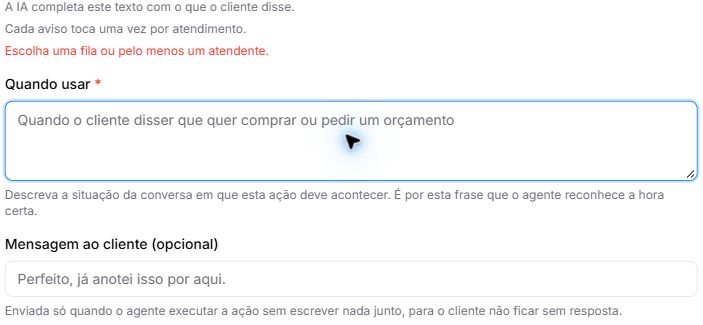
- Teste positivo: Quero um orçamento e gostaria de falar com uma pessoa. Resultado esperado: os responsáveis selecionados recebem um aviso coerente com o pedido.
- Teste negativo, em outro atendimento controlado: Estou apenas comparando preços. Resultado esperado: a condição de pedido humano confirmado não aciona esse aviso.
- Teste de repetição: repita o pedido no mesmo atendimento. Confira o limite de uma ocorrência desse aviso, sem esperar uma nova notificação a cada mensagem.
Permitir uma mensagem futura pedida pelo cliente
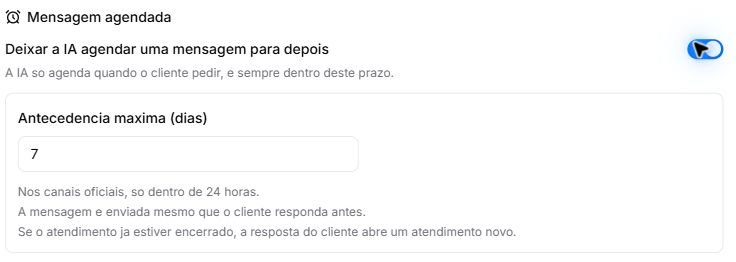
Em Ferramentas, Mensagem agendada permite que a IA programe um envio quando o cliente pedir. Não é um disparo automático para toda conversa nem uma reserva na Agenda. Escolha uma antecedência adequada à operação e confirme o pedido antes de programar.
- 1
Abra Ferramentas e localize Mensagem agendada.
- 2
Habilite Deixar a IA agendar uma mensagem para depois somente se essa função fizer parte do atendimento planejado.
- 3
Revise Antecedência máxima (dias). Nos canais oficiais, considere também o limite de 24 horas indicado na própria tela.
- 4
Oriente o agente a confirmar o conteúdo, a data e o horário desejados pelo cliente. Use o fuso configurado para o agente e esclareça horários ambíguos antes de assumir o compromisso.
- 5
Salve e execute o piloto com uma conversa controlada, escolhendo um horário próximo que esteja dentro dos limites do canal e da configuração.
- 6
Confira a mensagem recebida no horário combinado. Não considere o teste aprovado apenas porque a IA respondeu que agendou.
Registrar uma informação confirmada na ficha do contato
- 1
Abra Ações e localize Dados a registrar.
- 2
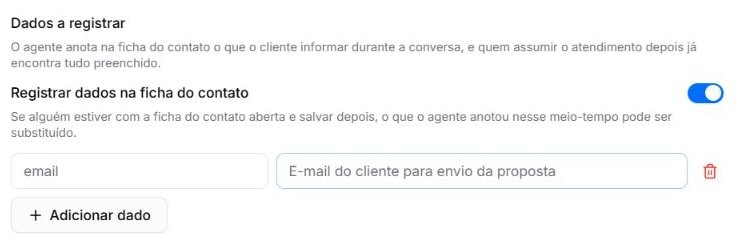
Ative Registrar dados na ficha do contato e selecione Adicionar dado.
- 3
Em Nome do dado, informe uma identificação para a informação. O exemplo apresentado na tela é email.
- 4
Em O que registrar, descreva a informação e quando ela deve ser coletada. Exemplo: e-mail confirmado pelo cliente para envio da proposta; se houver dúvida na escrita, confirmar antes de registrar.
- 5
Salve e faça o teste em uma conversa controlada, com o agente ativo somente no canal ou fluxo escolhido para o piloto.
- 6
Informe um e-mail de demonstração e confirme a informação quando solicitado. Abra a ficha após o teste e confira o dado registrado.
- 7
Repita com um contato que não forneça a informação. Resultado esperado: o agente pede esclarecimento e não inventa o valor.
Escrever uma condição de uso objetiva
O texto que orienta quando usar a ferramenta deve combinar intenção, dados necessários e exceções. Evite condições genéricas como quando for útil ou se o cliente demonstrar interesse, pois elas deixam espaço para execuções inesperadas.
- 1
Comece com a intenção necessária, como solicitar agendamento, confirmar compra ou pedir encerramento.
- 2
Informe os dados obrigatórios e diga para não executar enquanto algum deles estiver ausente.
- 3
Exija confirmação explícita quando a ação produzir compromisso, cobrança, reserva ou encerramento.
- 4
Descreva as situações em que a ferramenta não deve ser usada.
- 5
Defina o destino humano ou a resposta segura para erro, indisponibilidade ou dúvida.
- 6
Salve a configuração e revise se destino, motivo, campo e parâmetros correspondem ao planejamento.
Testar a ferramenta de ponta a ponta
- 1
Confirme que a configuração foi salva e que o agente está ativo no canal ou fluxo reservado para testes. Inicie uma conversa controlada que atenda exatamente à condição configurada.
- 2
Confirme se o agente solicita e repete os dados obrigatórios antes de executar.
- 3
Verifique o resultado no contato, ticket, funil, agenda ou sistema correspondente à ação.
- 4
Repita o teste com uma frase parecida que não deveria acionar a ferramenta.
- 5
Teste com um dado ausente, um valor inválido e uma recusa do cliente.
- 6
Revise a rota de falha. Simule indisponibilidade somente em ambiente isolado preparado pelo responsável técnico; sem esse ambiente, registre o teste como pendente.
- 7
Registre o resultado e corrija uma variável por vez antes de testar novamente.
Resolver dúvidas e resultados inesperados
- O agente não respondeu: confira se está ativo, se o canal ou fluxo usado no teste está vinculado a ele e se a configuração foi salva.
- O agente respondeu, mas a ação não ocorreu: confira a disponibilidade da ação, o destino escolhido e se a mensagem atende à condição definida. Teste primeiro uma confirmação direta.
- Parar a IA para este contato está indisponível: escolha uma fila de emergência com cobertura humana em Roteamento e revise o seletor. Não confunda esse bloqueio com falta de etiqueta ou com a condição Quando usar.
- A ação ocorreu antes da hora: revise condições amplas, como demonstrar interesse, e descreva qual confirmação precisa existir antes da execução.
- O agente disse que concluiu, mas o registro não mudou: confira o contato, ticket, funil ou sistema de destino correto e investigue a execução; não considere a ação validada somente pela resposta.
- O resultado se repetiu: teste o mesmo pedido novamente e confira os limites daquela ação. Corrija a condição ou a proteção da integração antes de ampliar seu uso.
- O especialista consultado não reservou nem criou um registro: a consulta usa o conhecimento do especialista, sem executar as ações dele. Se ele precisar conduzir a próxima etapa, revise o roteamento para transferência.
Liberar gradualmente e acompanhar
- Comece com um canal, um horário ou um grupo reduzido de contatos.
- Revise diariamente uma amostra das conversas em que a ferramenta foi acionada.
- Compare o que o cliente confirmou com o registro realmente criado ou alterado.
- Acompanhe falhas, duplicidades, destinos incorretos e intervenções humanas.
- Desative a ferramenta antes de alterar campos, funis, agendas, motivos ou regras usados por ela.
- Mantenha responsável, data da mudança e resultado do teste em um histórico interno.
Se ainda houver dúvida, continue pelos artigos relacionados abaixo.