
Criar e configurar um Agente de IA
Prepare um agente inativo, escolha a modalidade de IA, adicione conhecimento e saída humana e valide um piloto. Inclua ações e ferramentas somente quando precisar delas.
Neste artigo
Antes de começar
- Perfil de administrador
- Fila de emergência criada
- Créditos de IA disponíveis ou chave própria de um provedor compatível
- Base de conhecimento revisada
- Destinos de transferência definidos
- Canal ou Chat Flow de teste
Saber em qual aba configurar cada parte
Roteiro mínimo: prepare Perfil e Provedor com o agente inativo, salve e reabra para cadastrar o Conhecimento. Antes do piloto, configure as saídas humanas em Roteamento. Só então vincule ao canal de teste e ative. Ações e Ferramentas são opcionais para um primeiro agente de dúvidas frequentes.
- Perfil — identidade, instruções, palavra de saída e estado Ativo.
- Provedor — modalidade de IA, modelo, histórico e criatividade.
- Conhecimento — informações aprovadas que sustentam as respostas.
- Roteamento — destinos de transferência, resumo e fila de emergência.
- Ações e Ferramentas — recursos opcionais para registrar dados ou consultar integrações.
Criar o agente e salvar a estrutura inicial
- 1
Acesse Automação > Agentes de IA > Novo Agente.
- 2
Em Perfil, preencha Nome, obrigatório, com uma identificação como Recepção — Teste; use Descrição para resumir a finalidade interna.
- 3
Desligue Ativo durante a preparação. Para atender conversas, deixe Só base de conhecimento desligado.
- 4
Escreva instruções curtas sobre tom, limites e informação desconhecida. Defina a palavra de saída conforme a próxima seção.
- 5
Configure Provedor. Roteamento já pode ser acessado neste cadastro: prepare destinos e fila de emergência antes de ativar o piloto.
- 6
Salve, aguarde a confirmação e reabra em Editar. Confira os dados e o estado inativo antes de adicionar Conhecimento.
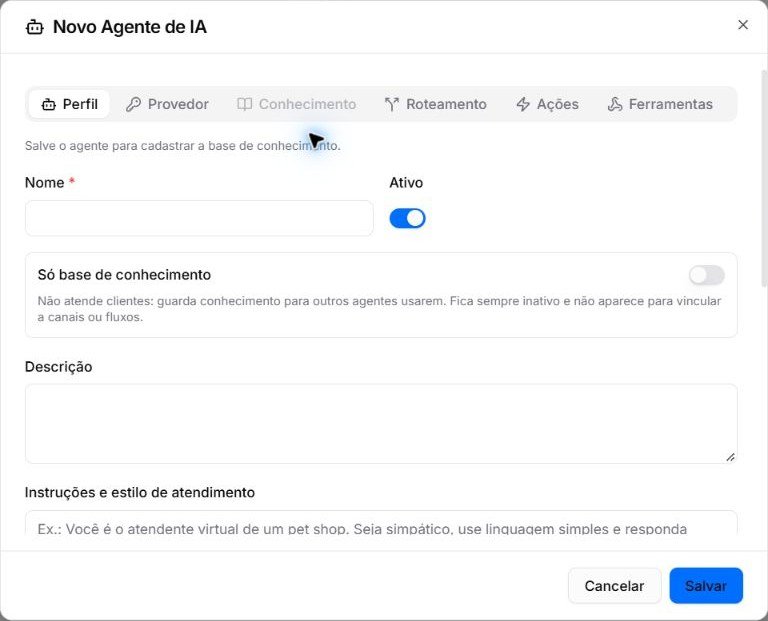
- Salvar — envia o cadastro; confirme o resultado e os dados ao reabrir, não apenas o clique.
- Cancelar ou Fechar — sai sem concluir este cadastro. Preserve antes qualquer informação não salva de que ainda precise.
Escrever instruções claras para o Perfil
- Palavra de saída — defina a palavra exata que o cliente poderá enviar para solicitar a saída; use essa mesma palavra durante a validação.
- Atraso na resposta — Mínimo e Máximo usam segundos, com limite de 120 segundos. Campos vazios não acrescentam espera; o processamento ainda leva tempo.
- Fuso horário — confira o fuso da operação. Quando o campo fica vazio, a tela informa America/Sao_Paulo como padrão.
Em Instruções e estilo de atendimento, descreva identidade, objetivo, tom, limites e continuidade humana. O exemplo abaixo é fictício; ajuste-o à sua operação.

- 1
Troque Empresa Exemplo e o assunto atendido pelos dados da operação; mantenha regras de tom observáveis, como uma pergunta por vez.
- 2
Coloque informações comerciais em Conhecimento e configure em Roteamento os destinos mencionados. Escrever a instrução não cria esses recursos.
- 3
No piloto, confira apresentação, limites e transferência com a palavra de saída definida.
Configurar o provedor e o comportamento
Abra a aba Provedor e escolha primeiro Chave própria ou IA da plataforma. Em Chave própria, você informa a credencial do serviço autorizado. Em IA da plataforma, seleciona um modelo disponível e utiliza os Créditos de IA da empresa, sem cadastrar uma chave externa.

- URL Base, na modalidade Chave própria: deixe em branco quando a própria tela orientar o uso do endpoint padrão; para um endpoint compatível, informe o endereço completo exigido pelo serviço.
- Mensagens lembradas: define quanto histórico recente acompanha cada solicitação; mais contexto pode aumentar consumo e tempo de resposta.
- Criatividade: valores menores favorecem respostas previsíveis; aumente apenas quando o caso realmente aceitar mais variação.

- 1
Selecione a modalidade em Provedor.
- 2
Se escolher IA da plataforma, confira Ver saldo, atualize as opções pelo ícone ao lado de Modelo e selecione um modelo disponível.
- 3
Se escolher Chave própria, preencha a credencial autorizada, revise URL Base da API e informe o modelo compatível com o serviço.
- 4
Revise Mensagens lembradas e Criatividade; os valores mostrados nas capturas são exemplos, não uma configuração obrigatória.
- 5
Salve, reabra o agente e confirme que modalidade e modelo foram mantidos. Complete as demais abas antes de executar o piloto.
Montar a base de conhecimento
- 1
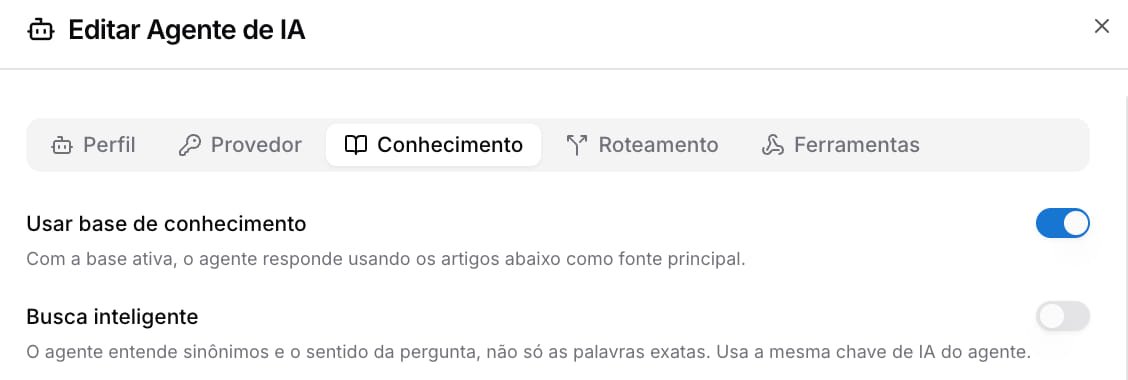
Depois de salvar e reabrir o agente, ative Usar base de conhecimento. Busca inteligente considera significado e sinônimos, além das palavras exatas.
- 2
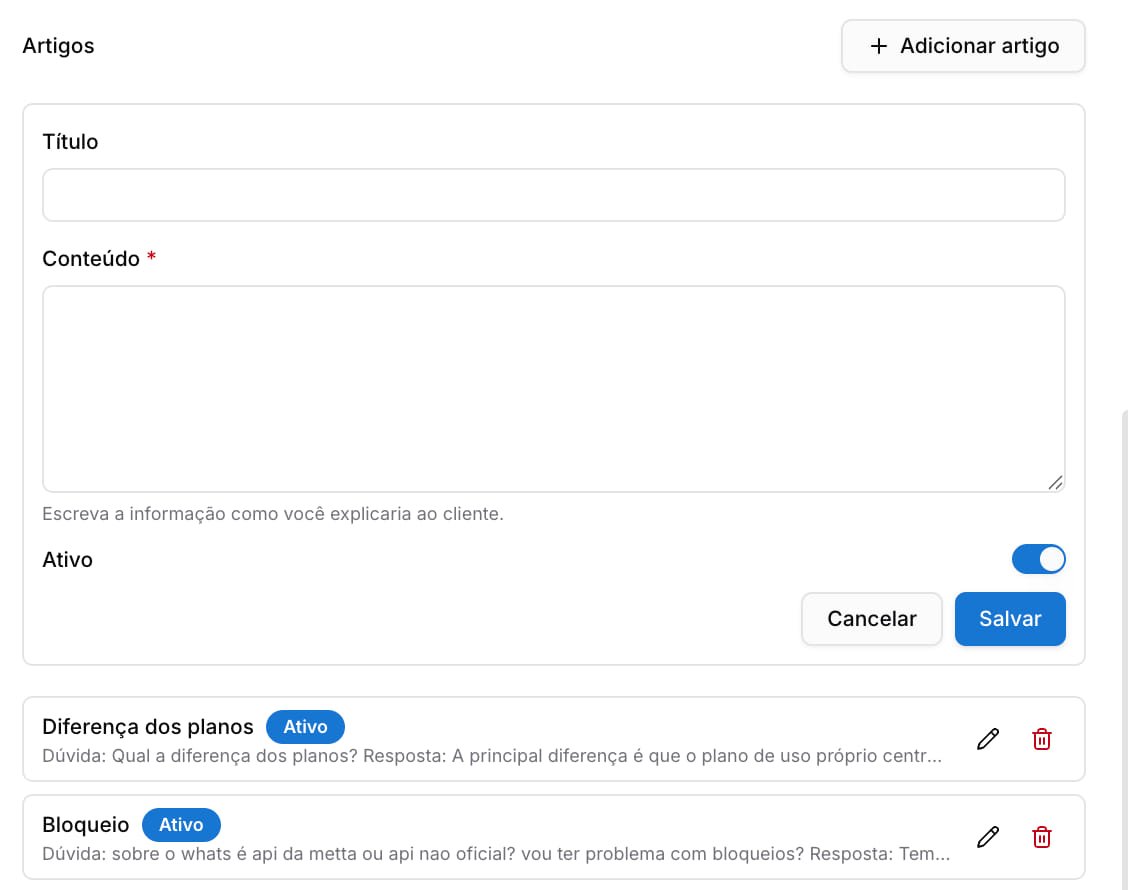
Comece por Adicionar artigo e cadastre uma resposta aprovada para testar. Um agente de dúvidas frequentes não precisa começar com arquivos ou integrações.
- 3
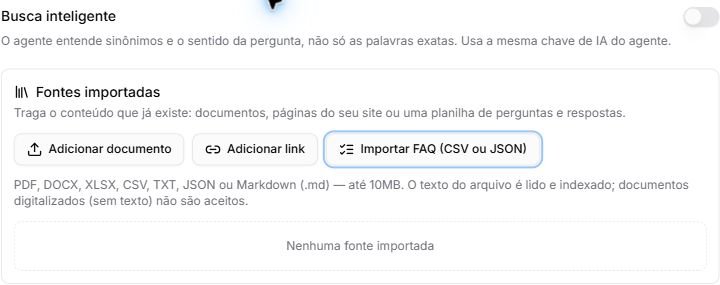
Se precisar importar, use Adicionar documento para PDF, DOCX, XLSX, CSV, TXT, JSON ou Markdown (.md), até 10 MB; Adicionar link para página autorizada; ou Importar FAQ (CSV ou JSON) para perguntas e respostas na estrutura indicada.
- 4
Mantenha ativo somente o material revisado e remova versões duplicadas ou desatualizadas.
- 5
Salve e teste perguntas que usem termos diferentes dos títulos dos artigos.
Definir roteamento e continuidade humana
- 1
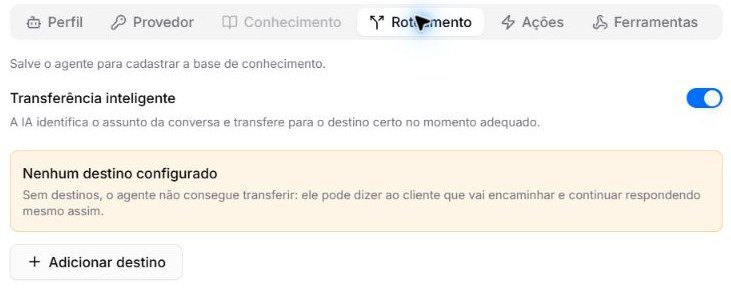
Abra Roteamento, disponível já no cadastro inicial. Se usar Transferência inteligente, confira o controle e selecione Adicionar destino; não avance para o piloto com o aviso Nenhum destino configurado.
- 2
Escolha o Tipo e o destino real entre Fila, Atendente, Fluxo ou Outro agente de IA. Dê um rótulo claro e descreva Quando transferir; por exemplo, quando o cliente solicitar suporte para um serviço já contratado.
- 3
Revise a mensagem de transferência quando apresentada e o resumo automático que registra o contexto como nota interna para a equipe.
- 4
Selecione uma Fila de emergência com cobertura humana para falhas de chave, saldo ou processamento. Faça isso antes do piloto, mesmo que esteja preparando o roteamento antes do primeiro salvamento.
- 5
Salve e teste cada destino. Motivos de encerramento e reserva temporária devem ser configurados somente quando fizerem parte da operação.


Adicionar ações e ferramentas quando necessário
Esta etapa é opcional. Para o primeiro piloto de dúvidas frequentes, conhecimento e roteamento podem bastar. Adicione recursos aos poucos; o guia Configurar ferramentas do Agente de IA, nos artigos relacionados, detalha cada configuração.
- Ações de CRM: etiquetas, notas, dados do contato, oportunidades e etapas do funil.
- Continuidade: avisar a equipe ou parar a IA para o contato conforme a condição configurada.
- Ferramentas: agenda, mensagem agendada, webhook, MCP ou consulta a outro agente, conforme disponibilidade e configuração.
- 1
Se precisar do recurso, adicione um por vez e descreva Quando usar com uma condição clara.
- 2
Use dados e destinos isolados; uma conversa deve acionar a função e outra, semelhante, não deve.
- 3
Confira o efeito no registro de destino e revise permissões e erros antes de acrescentar outra função.
Vincular, testar e ativar
- 1
Confira perfil, modelo, conhecimento ativo, destinos e fila de emergência. Mantenha o agente inativo até restringir seu vínculo ao teste.
- 2
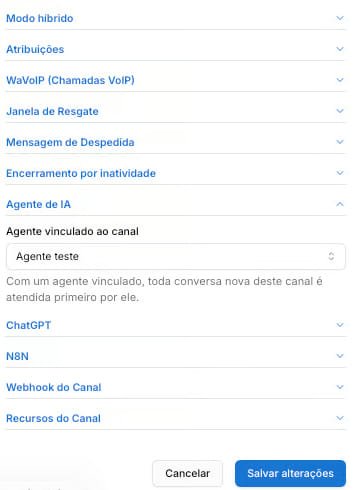
Em Conexões, edite somente um canal reservado para testes e escolha o agente na seção Agente de IA; ou adicione a interação Agente de IA a um Chat Flow de teste.
- 3
Salve o vínculo e confirme que esse canal ou fluxo não recebe clientes reais.
- 4
Na aba Perfil, ative o agente, salve e inicie uma conversa com o contato controlado. Ele precisa estar ativo para responder durante o piloto.
- 5
Execute o exemplo abaixo e confira cada destino e os efeitos das ações que tiver configurado.
- 6
Aprove somente se as respostas respeitarem a base e a equipe conseguir assumir o ticket sem a IA continuar respondendo. Se falhar, desative o agente de teste para corrigir; amplie o vínculo somente após aprovação.
- Pergunte: Vocês atendem sábado? O resultado esperado é informar que o atendimento ocorre de segunda a sexta, das 9h às 18h, sem inventar horário aos sábados.
- Pergunte: Quanto custa o serviço? Como esse valor não foi cadastrado, o agente deve seguir a orientação definida para informação desconhecida e usar a rota humana configurada quando aplicável.
- Envie a palavra de saída configurada, como atendente. Confirme que a equipe definida recebe a conversa e que o agente deixa de responder após a transferência.
- Repita a pergunta de horário com outra frase, como Que horas vocês abrem? A resposta deve continuar coerente com a mesma fonte.
Corrigir problemas comuns
- Não responde: confirme se o agente está ativo e vinculado ao canal ou ao fluxo correto.
- Ignora artigos: ative a base de conhecimento e cada artigo necessário.
- Erro de autenticação: revise modalidade, chave, URL base, modelo e saldo disponível.
- Transfere para o destino errado: detalhe Quando transferir e reduza sobreposição entre destinos.
- Não executa uma ação: confirme condição, destino e permissão do recurso.
- Ferramenta externa falha: valide URL, autenticação, tempo de resposta e formato retornado.
- Responde junto com uma pessoa: interrompa o piloto e revise vínculo, transferência e bloqueio do chatbot no contato.
Se ainda houver dúvida, continue pelos artigos relacionados abaixo.