
Configurar provedores e modelos de IA com segurança
Escolha a modalidade e o modelo no agente, diferencie essa escolha dos controles globais e valide o resultado antes de ampliar o uso.
Neste artigo
Antes de começar
- Acesso de administrador à Central de Configurações
- Finalidade do uso de IA definida e aprovada
- Provedor avaliado pela empresa quanto a privacidade, disponibilidade e custos
- Responsável pelo consumo e pelas credenciais do recurso definido
- Conta, canal e tickets controlados para validação
Comece pelo caminho que você precisa
Quer escolher IA da plataforma ou Chave própria no agente? Vá à seção Escolher a modalidade e o modelo no recurso correto. Quer revisar os interruptores de Bots IA? Consulte as configurações globais e seu alcance. São telas diferentes; não altere um controle global apenas para escolher um modelo no agente.
- Provedor é o serviço que processa a solicitação de IA, como Gemini ou Claude.
- Modelo é a opção de inteligência artificial escolhida dentro desse serviço.
- Chave de API é a credencial que autoriza a conexão com o provedor.
- Alcance indica quais atendimentos poderão utilizar a integração. No primeiro teste, use somente um cenário reservado para isso.
Entender o que as configurações globais controlam
- 1
Acesse Configuração > Configurações.
- 2
Abra a aba Bots IA.
- 3
Localize ChatGPT, Grok, Gemini, Qwen, Claude ou DeepSeek no menu lateral.
- 4
Abra somente o provedor aprovado para a finalidade planejada.
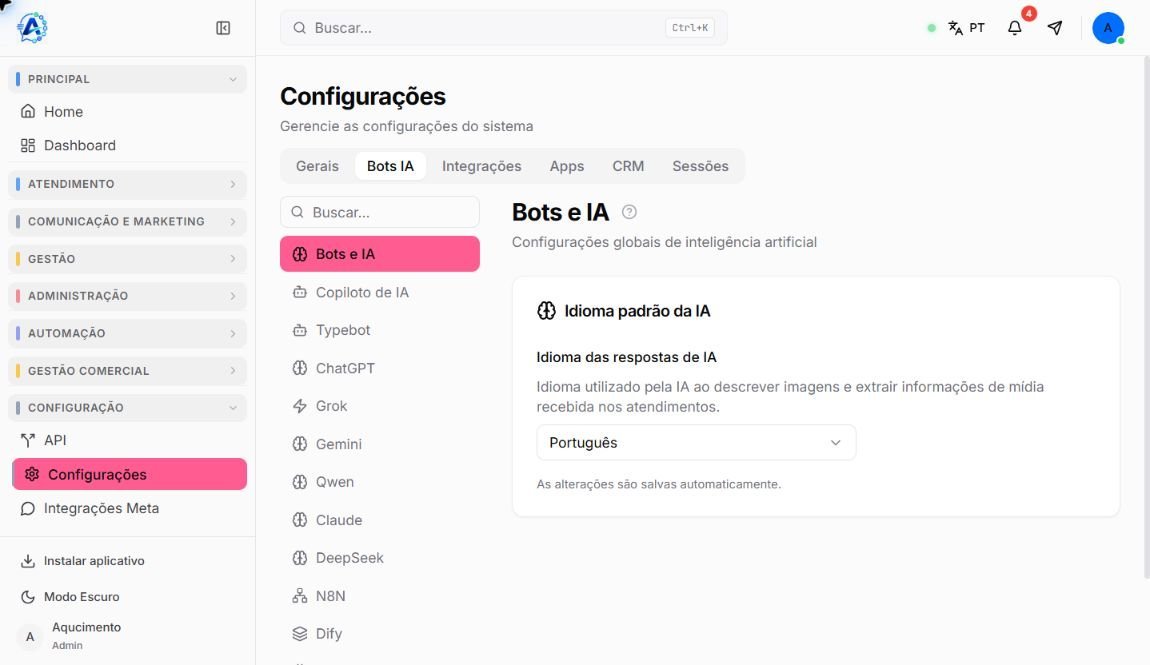
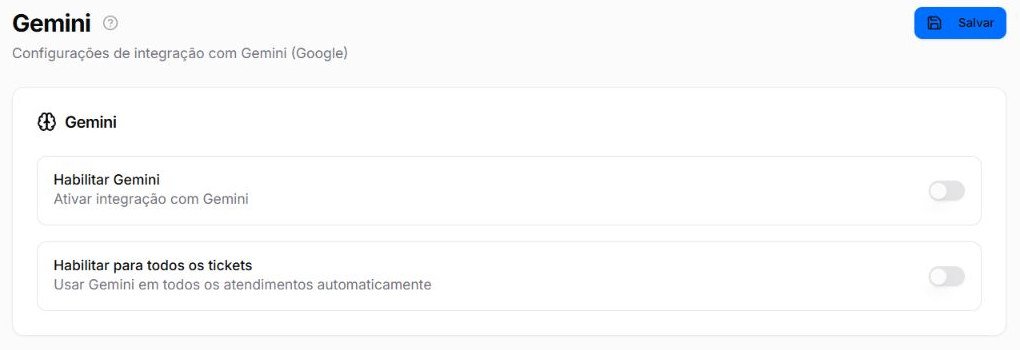
Na versão atual, cada tela global de provedor apresenta somente os controles de habilitação e de alcance para todos os tickets. Ela não possui campos de chave, URL da API ou modelo.
Diferenciar os provedores disponíveis
- ChatGPT identifica a integração de modelos da OpenAI disponível no ambiente; a assinatura do aplicativo ChatGPT e o consumo da API são serviços distintos.
- Gemini identifica os modelos disponibilizados pelo Google para a credencial autorizada.
- Claude identifica os modelos disponibilizados pela Anthropic para a conta e a chave aprovadas.
- Grok identifica a integração da xAI. Não confunda Grok com GroqCloud, que pode aparecer em recursos de transcrição de áudio.
- Qwen identifica a família de modelos disponibilizada no serviço configurado; região, endereço do serviço e credencial precisam pertencer ao mesmo ambiente.
- DeepSeek identifica os modelos liberados para a conta configurada no serviço correspondente.
Avaliar o provedor antes de habilitar
- Finalidade: defina se a IA apoiará a escrita, resumirá conversas, responderá clientes ou executará uma automação.
- Privacidade: confirme quais dados podem ser enviados, onde são processados e por quanto tempo podem ser retidos.
- Qualidade: valide português, vocabulário da empresa, instruções incompletas e situações em que a IA deve encaminhar para uma pessoa.
- Disponibilidade: avalie limites, tempo de resposta, estabilidade e procedimento para indisponibilidade.
- Custos: identifique quem acompanha consumo, limites da conta e alertas de orçamento.
- Responsabilidade: registre quem administra o recurso, sua finalidade, os atendimentos previstos e a data da última revisão.
Habilitar com alcance controlado
- 1
Registre o estado atual dos dois controles antes da alteração.
- 2
Ative Habilitar somente para o provedor escolhido.
- 3
Mantenha Habilitar para todos os tickets desligado durante o primeiro teste.
- 4
Selecione Salvar e aguarde a confirmação da interface.
- 5
Saia da seção, abra o provedor novamente e confirme que o estado foi mantido.
- 6
Abra o recurso que oferece essa integração e prepare somente o cenário que será validado.
- 7
Amplie o alcance apenas depois da aprovação técnica, operacional e de privacidade.
- Habilitar disponibiliza o provedor para os recursos compatíveis do ambiente.
- Habilitar para todos os tickets amplia o alcance global e só deve ser usado quando esse comportamento fizer parte do desenho aprovado.
Escolher a modalidade e o modelo no recurso correto
No Agente de IA, abra Provedor e escolha primeiro Chave própria ou IA da plataforma. Essa escolha muda os campos exibidos e onde acompanhar o consumo. Não é necessário cadastrar uma chave externa para usar a IA da plataforma. As imagens abaixo mostram o formulário do agente, não os controles globais de Bots IA.


- 1
Abra o recurso que utilizará a IA, como um Agente de IA ou o Copiloto, e confira as modalidades e provedores realmente disponíveis nele.
- 2
Mantenha o recurso inativo enquanto a configuração estiver incompleta.
- 3
No agente, selecione a modalidade desejada em Provedor. Para IA da plataforma, confira Ver saldo, atualize a lista pelo ícone ao lado de Modelo e selecione uma opção disponível.
- 4
Para Chave própria, informe somente a credencial autorizada para essa finalidade. Revise URL Base da API conforme a orientação da tela e do serviço e informe um modelo disponível para essa credencial.
- 5
Ajuste histórico, criatividade, instruções e limites de acordo com o caso de uso.
- 6
Salve e configure a equipe ou fila que receberá a conversa em caso de falha ou solicitação fora do escopo.
- 7
Para um Agente de IA, vincule-o somente a um canal ou fluxo exclusivo de teste; depois ligue Ativo no Perfil e salve para executar o piloto. Para o Copiloto, use o teste da configuração e uma conversa controlada.
- 8
Depois do teste, confira o consumo no local correspondente: Créditos de IA para IA da plataforma; painel do serviço contratado para Chave própria.
Executar uma implantação gradual
- 1
Confirme o vínculo exclusivo de teste e o recurso ativo; comece com um administrador e um contato fictício.
- 2
Valide uma pergunta simples, uma solicitação incompleta e uma situação que deve ser recusada ou transferida.
- 3
Confirme idioma, fatos, tom, tempo de resposta e continuidade humana.
- 4
Verifique se nenhum outro agente ou fluxo responde em paralelo.
- 5
Depois de aprovar as respostas e a transferência, libere para uma fila pequena ou um grupo reduzido de usuários.
- 6
Acompanhe uma amostra de conversas e o consumo durante o período piloto.
- 7
Amplie para outras filas somente depois de corrigir os desvios encontrados.
Diagnosticar e reverter
- Provedor não aparece: confirme plano, versão, permissões administrativas e recursos liberados no ambiente.
- Lista de modelos vazia na IA da plataforma: use Atualizar ao lado de Modelo, aguarde e confirme a disponibilidade com o administrador. Não adicione saldo nem troque de modalidade apenas para tentar resolver a lista vazia.
- Controle volta ao estado anterior: selecione Salvar, reabra a página e verifique se a interface apresentou um erro.
- Provedor habilitado, mas sem resposta: confirme se existe um Agente de IA, Copiloto ou automação configurado para utilizá-lo.
- Funciona apenas em alguns tickets: revise o alcance global e os vínculos do recurso com canal, fila, fluxo ou atendimento.
- Passou a atuar em conversas não planejadas: desligue o alcance para todos os tickets e revise o desenho de implantação.
- Falha de autenticação ou limite: revise a credencial, a conta do provedor, as cotas e os créditos aplicáveis no recurso que executa a chamada.
- Respostas duplicadas: confirme se mais de um agente, bot ou fluxo está ativo no mesmo cenário.
- 1
Desligue primeiro Habilitar para todos os tickets.
- 2
Desative o agente, fluxo ou recurso que utiliza o provedor quando houver risco de resposta indevida.
- 3
Desligue Habilitar no provedor global se ele não puder continuar disponível.
- 4
Direcione os tickets em andamento para a equipe ou fila de emergência.
- 5
Corrija a causa e repita os testes controlados antes de restaurar o uso.
Dúvidas frequentes
Se ainda houver dúvida, continue pelos artigos relacionados abaixo.