
Gerenciar Créditos de IA para agentes e automações
Confira o saldo, configure a IA da plataforma em um agente de teste, acompanhe o consumo e entenda preços, avisos e disponibilidade de recarga.
Neste artigo
Antes de começar
- Perfil de administrador
- Créditos de IA liberados para a empresa
- Forma de pagamento disponível para recarga, quando exigida
- Recursos de IA que devem usar o saldo já identificados
- Responsável por acompanhar consumo e alertas
Entender saldo, cobrança e modalidades
- 1
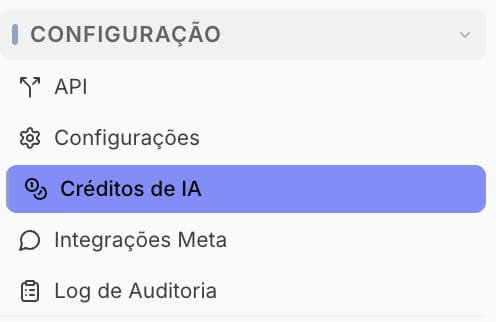
Confira o saldo em Configuração > Créditos de IA.
- 2
Em um agente exclusivo de teste, escolha IA da plataforma e um Modelo disponível na aba Provedor.
- 3
Depois de validar uma conversa controlada, consulte Consumo no mesmo período. As seções abaixo explicam cada etapa.
Créditos de IA são um saldo pré-pago para usar os modelos disponibilizados pela plataforma sem cadastrar uma chave própria. Cada recurso pode permanecer com chave própria ou usar a IA da plataforma; somente os usos configurados na segunda modalidade descontam do saldo.
- Cada resposta é debitada após o processamento concluído.
- O custo varia conforme modelo, tamanho da solicitação, histórico, instruções, anexos e tamanho da resposta.
- Transcrição de áudio e resposta por voz podem ter consumo próprio quando esses recursos forem usados.
- Agente, conexão, bloco de IA no Chat Flow e Copiloto podem utilizar modalidades diferentes entre si.
- Chave própria e IA da plataforma podem coexistir na mesma empresa, desde que cada recurso esteja configurado corretamente.
Conferir saldo e disponibilidade de recarga
- 1
No menu lateral, abra Configuração > Créditos de IA.
- 2
Confira o saldo atual no topo da página.
- 3
Selecione Adicionar saldo para verificar as opções disponíveis para a empresa.
- 4
Se aparecer Recarga indisponível no momento. Fale com o suporte., solicite orientação ao suporte. Esse aviso não apresenta um formulário nem confirma uma cobrança.
- 5
Quando a recarga estiver disponível, siga somente as etapas apresentadas e confirme o pagamento e a entrada no saldo antes de considerar a reposição concluída.

Usar os créditos no Agente de IA
- 1
Acesse Automação > Agentes de IA e abra em Editar um agente ou cópia exclusiva de teste, sem clientes reais. Não mude a modalidade do agente em produção para experimentar.
- 2
Selecione a aba Provedor.
- 3
Escolha IA da plataforma, ao lado de Chave própria. Nesse caminho, não é necessário informar uma chave externa.
- 4
Use Ver saldo para conferir os Créditos de IA da empresa.
- 5
Use o ícone de atualização ao lado de Modelo e selecione uma opção disponível na lista.
- 6
Revise Mensagens lembradas e Criatividade.
- 7
Salve e reabra para confirmar modalidade e modelo. Com vínculo exclusivo ao canal ou fluxo de teste e o agente ativo para o piloto, faça uma conversa controlada.
- 8
Volte a Créditos de IA > Consumo para confirmar o registro da utilização.

- No agente, respostas, resumos, consultas à base e mídia processada podem participar do consumo.
- Na conexão, somente o robô configurado para IA da plataforma usa esse saldo.
- No Chat Flow, o consumo pertence ao bloco configurado com IA da plataforma.
- No Copiloto, o saldo é usado quando a modalidade correspondente está selecionada e a equipe solicita assistência.
Acompanhar extrato e consumo
- Extrato reúne as movimentações do saldo: entradas, saídas, descrição e saldo após cada lançamento.
- Consumo reúne as utilizações de IA no período selecionado; não é uma lista de recargas.
- Por dia agrupa o uso para comparar datas. Por chamada permite examinar utilizações individuais; uma conversa pode gerar várias chamadas.
- Confira período, origem, modelo e quantidade de chamadas antes de comparar os resultados.

- 1
Abra Consumo e selecione o período desejado.
- 2
Comece com Hoje ou 7 dias durante uma implantação recente.
- 3
Compare Por dia e Por chamada e confira quais origens e modelos participaram do uso.
- 4
Investigue variações junto aos registros da operação. Não atribua o total da empresa a um agente sem evidência que permita separar esse uso.
- 5
Se precisar ajustar modelo ou contexto, faça a comparação em teste e valide novamente a qualidade antes de publicar.
Consultar preços e escolher o modelo

- Entrada e Saída: preços por 1 milhão de tokens, unidades usadas no processamento do texto. Não correspondem a 1 milhão de conversas.
- Por minuto e Por 1 milhão de caracteres: outras unidades apresentadas para os recursos correspondentes; confira a coluna aplicável ao item comparado.
- Os valores são apresentados em reais. Compare modelos pela mesma unidade, sem misturar preço por minuto com preço por tokens.
- O preço de referência não é o custo de uma conversa inteira: histórico, instruções, conteúdo e várias chamadas podem participar do uso. Confirme o resultado em Consumo.
- 1
Selecione Atualizar para carregar os dados mais recentes.
- 2
Escolha dois modelos compatíveis com o caso de uso e teste-os somente no agente reservado ao piloto.
- 3
Use o mesmo conjunto de perguntas e compare qualidade, tempo e consumo.
- 4
Use o modelo de menor custo que atenda aos critérios de qualidade e segurança.
- 5
Repita a comparação quando catálogo, preço, instruções ou base de conhecimento mudar.
Configurar o aviso de saldo baixo
- 1
Abra a aba Avisos.
- 2
Em Avisar quando o saldo ficar abaixo de, informe o limite em reais.
- 3
Escolha um limite que cubra o tempo de reposição. A ajuda da tela permite deixar o campo em branco para usar o valor padrão; não presuma qual é esse valor.
- 4
Selecione Salvar.
- 5
Combine quem acompanhará saldo e reposição. Confirme com o responsável pelo ambiente onde os avisos são recebidos; essa informação não aparece no formulário ilustrado.

Resolver situações comuns
- Menu indisponível: confirme perfil de administrador e liberação do recurso para a empresa.
- IA parou e enviou o ticket à fila: verifique saldo, modelo e modalidade do agente.
- Saldo não diminui: o recurso pode estar usando chave própria; revise o Provedor.
- Recarga indisponível ou pagamento sem entrada no saldo: confira o status oficial, quando houver, e procure o suporte antes de tentar novamente.
- Consumo maior que o previsto: confira unidade de preço, período, origem, modelo e quantidade de chamadas antes de alterar a configuração.
- Preços vazios: use Atualizar e confirme se há modelos liberados.
Se ainda houver dúvida, continue pelos artigos relacionados abaixo.