
Configurar perfil e permissões de menu de um usuário
Combine perfil, menus, restrições e horário de atendimento para liberar somente o necessário e validar o acesso antes de entregar a conta.
Antes de começar
- Acesso de administrador à gestão de usuários
- Responsabilidades, filas e canais da pessoa definidos
- Lista dos menus realmente necessários para a função
- Conta de teste ou janela controlada para validar o resultado
Entender as camadas de acesso
O que uma pessoa consegue fazer não depende de uma única escolha. O perfil define o alcance geral; as Permissões de Menu mostram ou ocultam áreas específicas; Usuário Restrito, filas, canais, carteiras e políticas de visibilidade podem limitar os dados disponíveis dentro dessas áreas.
- Perfil: estabelece o nível geral de responsabilidade da conta.
- Permissões de Menu: liberam somente os módulos necessários para o trabalho diário.
- Vínculos operacionais: determinam filas, canais, equipes ou carteiras que a pessoa pode utilizar.
- Horário de Atendimento: registra os períodos previstos para atuação daquela conta.
- Regras de visibilidade: controlam quais tickets e contatos aparecem mesmo quando o menu está liberado.
Escolher o perfil base
- 1
Acesse Administração > Usuários.
- 2
Selecione Novo Usuário ou abra a edição de uma conta existente.
- 3
No campo Perfil, escolha Atendente, Supervisor ou Administrador conforme a função real da pessoa.
- 4
Revise Usuário Restrito e Bloquear WaVoIP somente quando essas limitações fizerem parte da política da operação.
- 5
Não salve ainda: conclua as permissões de menu, os vínculos e o horário antes da validação final.
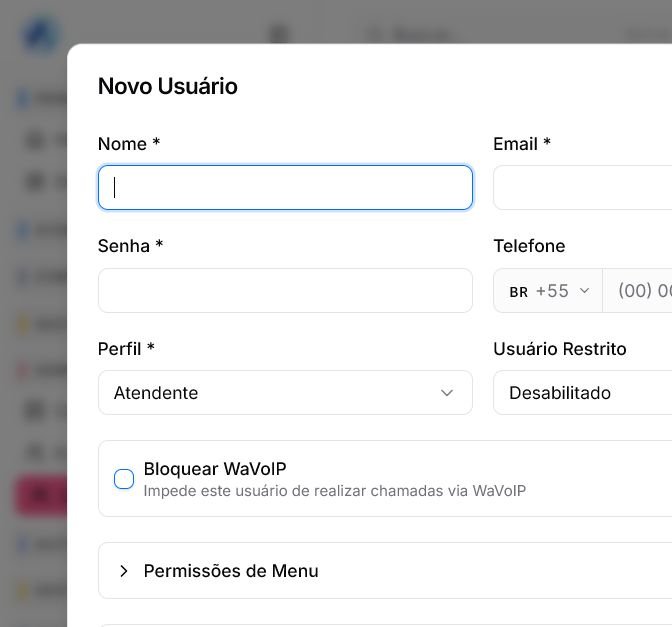
- Atendente: indicado para conduzir conversas e executar rotinas liberadas para a operação.
- Supervisor: indicado para acompanhar a equipe e as filas sob sua responsabilidade, além das rotinas que forem autorizadas.
- Administrador: reservado a quem realmente precisa alterar usuários, canais, integrações e regras globais.
Definir as Permissões de Menu
- 1
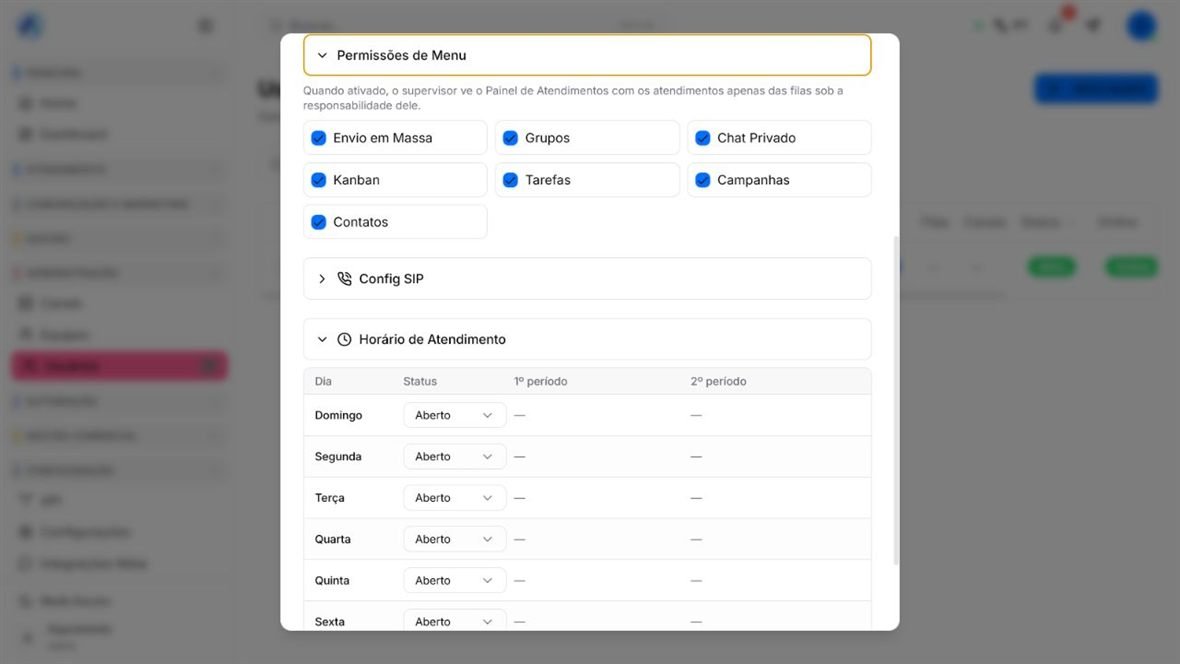
Expanda Permissões de Menu no formulário do usuário.
- 2
Marque somente as áreas que fazem parte da função: Envio em Massa, Grupos, Chat Privado, Kanban, Tarefas, Campanhas e Contatos, conforme disponíveis na sua instalação.
- 3
Para supervisor, confirme as filas sob sua responsabilidade; a própria tela informa que o Painel de Atendimentos considera esse alcance.
- 4
Revise Config SIP apenas quando a conta utilizar telefonia e houver parâmetros aprovados para ela.
- 5
Compare a seleção com uma conta equivalente já validada, sem copiar acessos administrativos por conveniência.
Configurar horário e vínculos operacionais
- 1
Expanda Horário de Atendimento.
- 2
Revise o status de cada dia e informe o primeiro e o segundo período quando houver intervalo.
- 3
Confirme se os horários pertencem ao fuso e à jornada usados pela operação.
- 4
Depois de salvar o usuário, associe as filas, os canais e as responsabilidades necessárias nos cadastros correspondentes.
- 5
Evite vincular a pessoa a filas ou canais que ela não deve monitorar.
Testar antes de entregar a conta
- 1
Salve o cadastro e confirme perfil e status na lista de usuários.
- 2
Peça à pessoa para entrar com a própria conta; não faça o teste compartilhando credenciais.
- 3
Confira se aparecem somente os menus planejados.
- 4
Envie uma conversa de teste para uma fila vinculada e valide visualizar, assumir, responder, transferir e resolver conforme a função.
- 5
Teste uma fila não vinculada e confirme se o conteúdo permanece fora do alcance esperado.
- 6
Registre quem aprovou o acesso e a data do teste.
- Perfil correto na lista de usuários.
- Nenhum menu administrativo liberado sem necessidade.
- Filas e canais autorizados visíveis.
- Tickets fora do escopo não aparecem.
- Horário e recursos de telefonia validados quando usados.
Quando acionar o suporte
Acione o suporte quando a conta continuar vendo menus ou tickets incompatíveis depois de salvar, sair, entrar novamente e revisar perfil, permissões, filas, canais e política de visibilidade.
- Informe nome da conta, perfil esperado e menu ou ticket afetado.
- Registre data, hora e resultado de um teste controlado.
- Envie captura apenas da configuração necessária, ocultando e-mail, telefone, mensagens de clientes e credenciais.
- Nunca encaminhe senha, token, QR Code ou sessão autenticada para reproduzir o problema.
Se ainda houver dúvida, continue pelos artigos relacionados abaixo.