
Configurar a janela de roteamento de mensagens agendadas
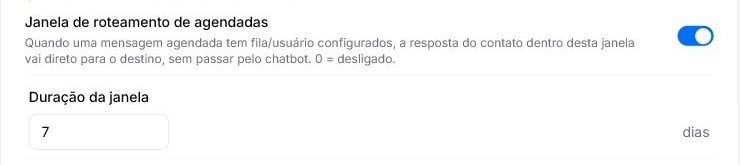
Defina por quantos dias uma resposta a uma mensagem agendada deve retornar diretamente ao usuário ou à fila escolhidos, sem passar pelo chatbot.
Antes de começar
- Permissão para alterar as Configurações Gerais
- Acesso ao recurso de agendamento de mensagens
- Usuário ou fila de destino definidos para o teste
- Contato de teste autorizado a responder à mensagem agendada
- Horários, distribuição e disponibilidade da equipe revisados
Entender o alcance da janela
A janela de roteamento preserva o destino de uma mensagem agendada por uma quantidade configurada de dias. Quando o agendamento possui um usuário ou uma fila e o contato responde dentro desse período, a conversa segue diretamente para o destino escolhido, sem passar pelo chatbot.
- A duração apresentada na configuração é medida em dias.
- O valor 0 desliga a janela de roteamento de mensagens agendadas.
- A regra depende de o agendamento ter um usuário ou uma fila configurados.
- A resposta recebida dentro da janela utiliza esse destino direto e não inicia o chatbot no caminho documentado.
- A janela organiza o retorno do contato; ela não envia a mensagem agendada nem escolhe o destinatário do disparo.
Definir a duração em dias
- 1
Acesse Configurações > Gerais.
- 2
Localize Janela de roteamento de agendadas.
- 3
Registre o valor atual antes de alterar.
- 4
Informe a quantidade de dias durante a qual as respostas devem preservar o usuário ou a fila do agendamento.
- 5
Use 0 quando a operação quiser manter a janela desligada.
- 6
Selecione Salvar e abra novamente a seção para confirmar o valor.
- 7
Revise os agendamentos de teste e confirme que cada um possui o destino pretendido.
Testar uma resposta dentro da janela
- 1
Crie uma mensagem agendada para um contato autorizado.
- 2
Selecione um usuário ou uma fila de teste como destino do retorno.
- 3
Registre ticket, contato, canal, destino, data de envio e duração da janela.
- 4
Aguarde o envio da mensagem agendada.
- 5
Responda pelo contato dentro do número de dias configurado.
- 6
Confirme se o ticket foi direcionado ao usuário ou à fila definidos no agendamento.
- 7
Verifique no histórico que o chatbot não foi iniciado durante esse roteamento.
- 8
Consulte os detalhes do atendimento e os registros disponíveis para confirmar o resultado.
- Resultado esperado: a resposta dentro da janela segue diretamente ao destino configurado no agendamento.
- O usuário ou a fila observados devem coincidir com o registro feito antes do envio.
- A ausência de interação do chatbot deve ser conferida no histórico, não apenas pela posição do ticket na lista.
Validar limites e regras combinadas
- 1
Repita o teste com destino em usuário e, separadamente, com destino em fila.
- 2
Faça uma validação controlada com valor 0 e registre o caminho real da resposta sem definir um resultado antecipado.
- 3
Quando necessário, teste uma resposta depois da expiração e documente somente o comportamento observado nessa versão.
- 4
Repita os cenários com o destinatário online, offline e fora do horário apenas se essas combinações fizerem parte da operação.
- 5
Confira se distribuição automática, roteamento receptivo, carteirização ou transbordo alteram o destino final.
- 6
Mantenha os casos separados e registre data, perfil, canal e configurações ativas em cada execução.
Se ainda houver dúvida, continue pelos artigos relacionados abaixo.