
Agendar o envio de uma mensagem
Escolha conexão, contato, data, recorrência e destino da resposta para enviar uma mensagem no momento planejado.
Antes de começar
- Conexão ativa
- Contato cadastrado
- Permissão para criar agendamentos pelo ticket ou por Automação > Agendamentos
Iniciar o agendamento pelo ticket
- 1
Acesse Atendimento > Atendimentos e abra o ticket do contato correto.
- 2
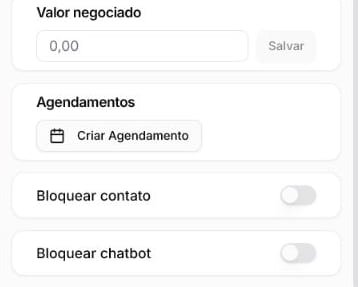
Selecione o ícone de informações, abra Gestão e role até Agendamentos.
- 3
Selecione Criar Agendamento.
- 4
No formulário, confira a conexão e o contato mesmo que algum campo já apareça preenchido.
- 5
Defina data, hora, recorrência e mensagem; depois revise e selecione Agendar.
Criar pela área de Agendamentos
- 1
Acesse Automação > Agendamentos.
- 2
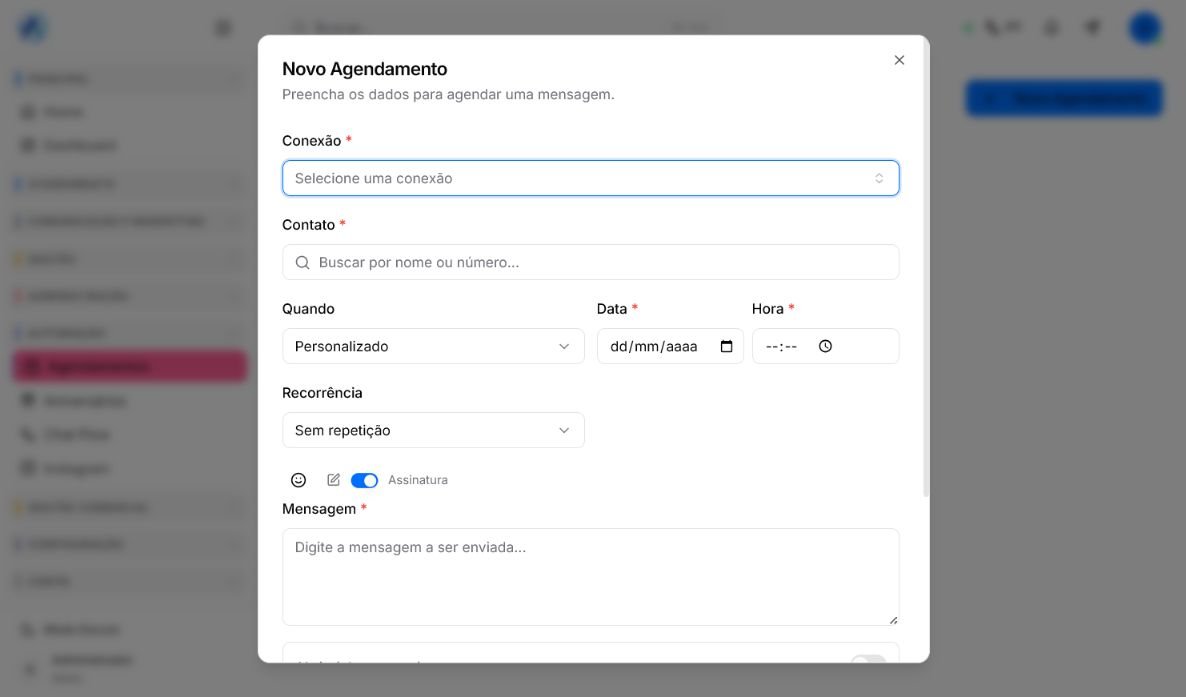
Selecione Novo Agendamento.
- 3
Escolha a conexão e pesquise o contato por nome ou número.
- 4
Defina quando a mensagem será enviada, com data e hora.
- 5
Escolha a recorrência ou mantenha Sem repetição.
- 6
Revise a opção de assinatura e escreva a mensagem.
- 7
Se desejar abrir um atendimento quando houver resposta, ative Abrir ticket ao enviar e escolha fila ou usuário.
- 8
Selecione Agendar.
Acompanhar mensagens programadas
- 1
Use Buscar agendamentos para localizar um registro.
- 2
Alterne a forma de visualização quando precisar comparar vários envios.
- 3
Abra o agendamento para conferir contato, conexão, data e recorrência.
- 4
Cancele ou ajuste o registro antes do horário de envio quando houver erro.
Verificar antes do horário
- Confirme se a conexão permanece ativa.
- Revise o fuso, a data e a hora.
- Confira o contato e a autorização para receber a mensagem.
- Valide regras de janela ou modelo exigidas pelo canal.
- Evite recorrência quando o conteúdo deixa de ser válido depois do primeiro envio.
Se ainda houver dúvida, continue pelos artigos relacionados abaixo.