
Administrador, supervisor e atendente com acesso ao ticketBásico6 min
Usar os controles de comunicação e mensagens do ticket
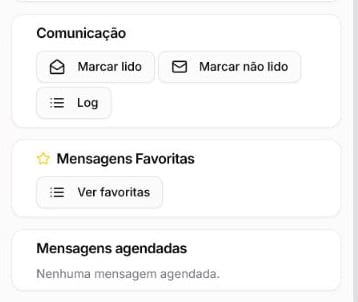
Marque o ticket como lido ou não lido e consulte log, favoritas e mensagens agendadas pela aba Perfil.
Última validação no produto: 1 de agosto de 2026
Antes de começar
- Ticket correto aberto na tela de Atendimento
- Permissão para consultar os detalhes do contato e usar os controles de Comunicação
- Critério definido pela equipe para usar o estado lido ou não lido
Localizar os controles na aba Perfil
- 1
Acesse Atendimento > Atendimentos e abra o ticket correto.
- 2
Selecione o ícone de informações no cabeçalho da conversa.
- 3
Abra Perfil e role até Comunicação.
- 4
Confirme novamente o contato e o número do ticket antes de executar uma ação.
Marcar como lido ou não lido
- Marcar lido aplica ao ticket o estado de leitura disponível na interface.
- Marcar não lido aplica ao ticket o estado não lido disponível na interface.
- Depois da ação, confirme o resultado na lista ou no filtro usado pela operação.
- O estado de leitura não substitui status, prioridade, nota interna ou transferência.
Consultar o Log
- 1
Selecione Log no cartão Comunicação.
- 2
Leia somente as informações disponibilizadas na consulta.
- 3
Compare o que for exibido com o histórico da conversa antes de concluir o que aconteceu.
- 4
Feche a consulta quando terminar a conferência.
Consultar favoritas e mensagens agendadas
- Em Mensagens Favoritas, selecione Ver favoritas para abrir a consulta dos itens disponíveis.
- Em Mensagens agendadas, confira os envios futuros apresentados no painel.
- A ausência de itens aparece como Nenhuma mensagem agendada.
- A consulta de favoritas também pode informar que não há nenhuma mensagem favorita para o ticket.
- Para criar um envio, use Criar Agendamento na aba Gestão. Para localizar, ajustar ou cancelar registros, use Automação > Agendamentos, conforme sua permissão.
Chegou ao resultado esperado?
Se ainda houver dúvida, continue pelos artigos relacionados abaixo.