
Analisar atendimentos por usuário
Gere o resumo por usuário, contextualize volume e métricas e proteja os dados ao imprimir ou exportar o resultado.
Neste artigo
Antes de começar
- Permissão para acessar Gestão Comercial > Relatórios
- Período e objetivo da análise definidos
- Conhecimento de jornadas, filas e funções dos usuários comparados
- Autorização para imprimir ou exportar informações individuais
Preparar uma consulta comparável
- 1
Acesse Gestão Comercial > Relatórios e abra Resumo por Usuário.
- 2
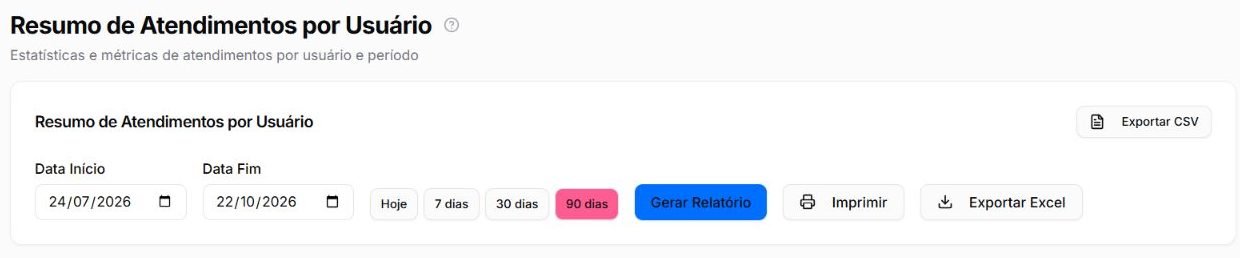
Defina Data Início e Data Fim ou escolha Hoje, 7 dias, 30 dias ou 90 dias.
- 3
Confirme quais usuários estavam ativos e trabalhando no recorte.
- 4
Registre jornadas, filas, canais ou funções diferentes que possam influenciar o resultado.
- 5
Evite comparar pessoas com períodos ou responsabilidades incompatíveis.
Gerar o relatório por usuário
- 1
Confira as datas escolhidas na parte superior da página.
- 2
Clique em Gerar Relatório se o resultado ainda não tiver sido atualizado pelo filtro rápido.
- 3
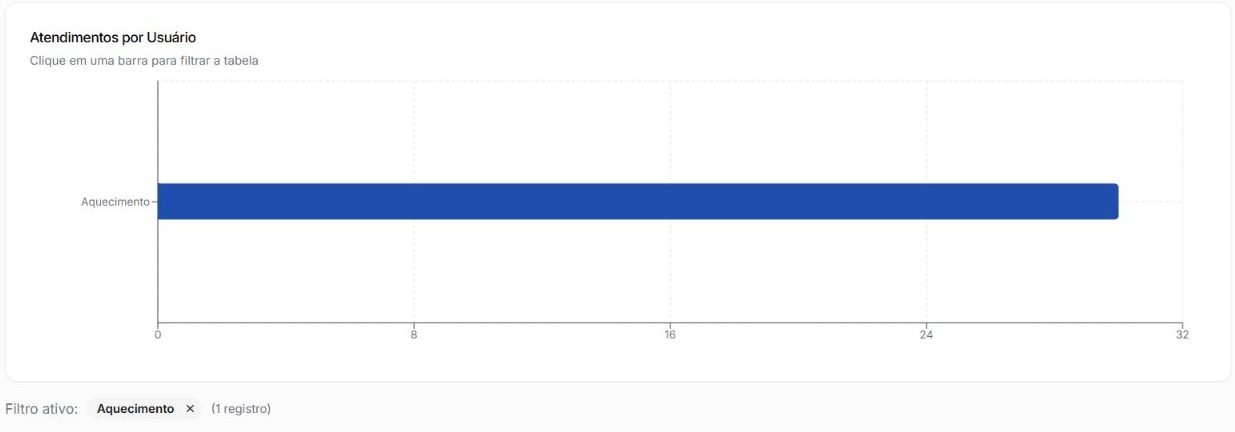
Leia o gráfico Atendimentos por Usuário e a tabela abaixo dele.
- 4
Clique em uma barra para filtrar a tabela por usuário; use Limpar filtro para voltar à visão completa.
- 5
Registre o período exato junto da análise.
Contextualizar volume e métricas
- Na tabela, Pendentes, Em Atendimento e Resolvidos separam os estados; Total mostra o conjunto apresentado para cada usuário.
- TME e TMA são métricas de tempo exibidas na própria tabela; confirme as regras da sua operação antes de compará-las.
- Jornada, disponibilidade e afastamentos alteram o tempo efetivamente comparável.
- Fila, canal e complexidade influenciam esforço e duração dos atendimentos.
- Status e regras operacionais podem mudar quais registros entram em uma métrica.
- Automação, transferências e colaboração podem distribuir etapas do mesmo atendimento entre pessoas.
- Resultados atípicos devem ser verificados em uma amostra e em outras fontes disponíveis.

Imprimir, exportar e comunicar o resultado
- 1
Revise o período, os usuários e as métricas antes de gerar uma saída.
- 2
Use Imprimir quando precisar de uma representação controlada do resultado.
- 3
Use Exportar Excel ou Exportar CSV quando houver necessidade autorizada de análise adicional.
- 4
Identifique no material o período e as limitações consideradas.
- 5
Compartilhe somente com pessoas que precisem dos dados para a finalidade aprovada.
- 6
Armazene e descarte arquivos conforme a política da empresa.
Se ainda houver dúvida, continue pelos artigos relacionados abaixo.