
Validar a operação com um ticket de teste
Use um contato controlado para confirmar chegada, fila, visibilidade, resposta, ações do ticket, encerramento e registro em relatórios.
Antes de começar
- Canal conectado e disponível
- Fila e usuário de teste preparados
- Contato de teste autorizado
- Permissão para abrir Atendimento
Preparar o teste
- 1
Escolha um canal já conectado e uma fila que possa receber teste.
- 2
Use um contato de teste reconhecível, sem dados reais de cliente.
- 3
Confirme qual usuário deve visualizar e assumir o ticket.
- 4
Limpe filtros de Atendimento para evitar a impressão de que a conversa não chegou.
- 5
Avise a equipe que aquele ticket é apenas de validação.
Confirmar chegada e roteamento
- 1
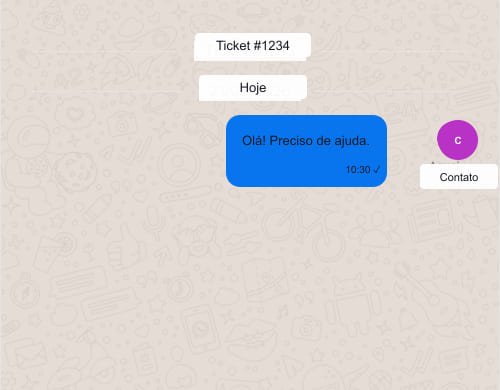
Envie uma mensagem curta pelo contato de teste.
- 2
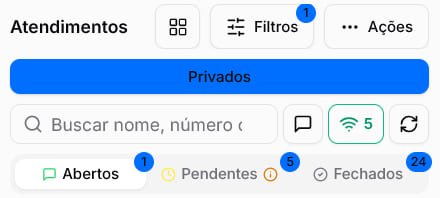
Abra Atendimento > Atendimentos.
- 3
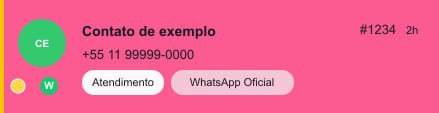
Confira se o cartão aparece em Abertos ou Pendentes, conforme sua regra.
- 4
Valide contato, número, fila, canal, etiquetas e identificação do ticket.
- 5
Se o ticket não aparecer, remova filtros e pesquise pelo número ou nome do contato.
Testar resposta e ações essenciais
- 1
Abra o ticket e assuma o atendimento, se necessário.
- 2
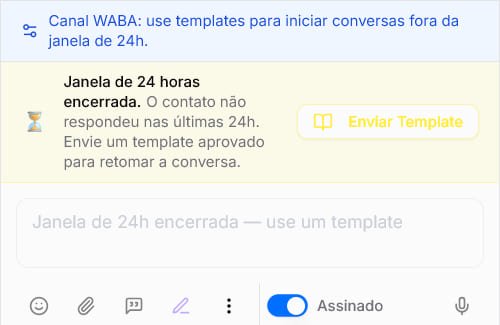
Envie uma resposta simples pela barra de mensagem.
- 3
Teste um anexo pequeno permitido pelo canal.
- 4
Adicione uma nota interna ou etiqueta, quando esse processo for usado pela equipe.
- 5
Transfira o ticket para outra fila ou usuário de teste e confirme a visibilidade no destino.
- 6
Retorne o ticket à fila ou pause, quando a operação usar esses estados.
Encerrar e conferir histórico
- 1
Finalize o atendimento usando a ação de resolver ou encerrar.
- 2
Informe motivo de fechamento se a operação exigir.
- 3
Acesse Fechados e localize o ticket pelo contato ou ID.
- 4
Abra o histórico e confirme mensagens, notas, anexos e transferências registradas.
- 5
Verifique no Dashboard ou relatório se o teste alimentou os indicadores esperados.
Corrigir quando algo falhar
- Não chegou: revise canal, conexão, fila de destino, automação, filtros e regras de receptivo.
- Chegou para a fila errada: revise roteamento do canal, Chat Flow e regras de transferência.
- Usuário não visualiza: revise perfil, vínculos, fila, carteira e políticas de visibilidade.
- Não responde: confira janela do canal, posse do ticket, anexos, template e estado da sessão.
- Não encerra: revise permissões, motivo obrigatório de fechamento e regras do ticket.
Se ainda houver dúvida, continue pelos artigos relacionados abaixo.