
Usar os atalhos e ações do ticket
Identifique os atalhos do cabeçalho e use as ações de gestão para devolver, resolver, transferir ou organizar um ticket.
Antes de começar
- Atendimento selecionado
- Permissão para a ação desejada
Conhecer os atalhos do cabeçalho

- 1. Retornar à fila; 2. Resolver atendimento; 3. Transferir ticket; 4. Transferir canal.
- 5. Abrir as mídias; 6. Compartilhar o atendimento; 7. Buscar no histórico.
- 8. Abrir opções adicionais; 9. mostrar ou ocultar Detalhes do contato; 10. fechar a conversa selecionada na tela.
- 1
Acesse Atendimento > Atendimentos.
- 2
Selecione a conversa e confirme nome, número e responsável.
- 3
Localize o atalho desejado no cabeçalho da conversa.
- 4
Confira o nome ou a dica do botão e leia a confirmação antes de executar o comando.
Usar o menu de opções adicionais
- 1
Abra o ticket correto e selecione o botão de três pontos do cabeçalho, identificado pelo marcador 8.
- 2
Escolha Ver detalhes ou Mídias/Links/Docs quando precisar apenas consultar informações.
- 3
Use Transferir, Transferir p/ Chatbot, Transferir Canal ou Retornar à fila somente depois de conferir o destino.
- 4
Use Agendar mensagem ou Compartilhar ticket para planejar um envio ou colaborar com outra pessoa.
- 5
Use Encerrar atendimento somente depois de revisar pendências e o procedimento de conclusão adotado pela operação.
- Algumas opções também possuem ações relacionadas visíveis no próprio cabeçalho.
- Parar rolagem automática interrompe o avanço automático da visualização enquanto você consulta mensagens anteriores.
- Parar rolagem automática não pausa o ticket, não interrompe o canal e não impede a chegada de novas mensagens.
- A disponibilidade de cada item depende do canal, do estado do ticket, da configuração e das permissões do perfil.
Alterar o estado do atendimento
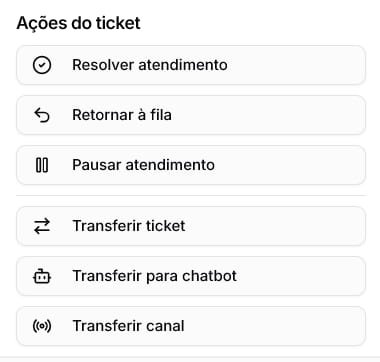
- Retornar à fila devolve a conversa ao fluxo configurado. A manutenção do responsável depende da regra definida pela administração.
- Resolver encerra o atendimento atual e o move para Fechados.
- Quando o ticket estiver finalizado e a ação estiver disponível, Reabrir retoma o atendimento se ainda houver trabalho a realizar.
- Pausar interrompe temporariamente o atendimento e pode exigir um motivo configurado.
- Agendar mensagem programa um novo envio para o contato conforme as opções disponíveis.
Configurar o retorno rápido
Na aba Gestão, Retorno rápido direciona uma resposta recebida logo após o encerramento para o destino escolhido, sem passar pelo robô, conforme as opções salvas para aquele ticket.
- 1
Abra Detalhes do contato > Gestão.
- 2
Ative Retorno rápido para este atendimento.
- 3
Revise o destino apresentado pela configuração da operação.
- 4
Selecione Salvar e confirme que o controle permaneceu no estado esperado.
Direcionar a conversa
- 1
Selecione Transferir.
- 2
Escolha a fila de destino e, quando necessário, um usuário responsável.
- 3
Revise o destino para não expor a conversa a uma equipe incorreta.
- 4
Confirme a transferência e verifique a nova atribuição no cabeçalho.
Confirmar o resultado
- O status mudou para a aba esperada.
- A fila e o responsável exibidos correspondem ao destino escolhido.
- A nota de continuidade ficou visível para a equipe.
- O cliente recebeu apenas a mensagem prevista pela ação.
Se ainda houver dúvida, continue pelos artigos relacionados abaixo.