
Resolver erro 403 de acesso ao ticket
Corrija ERR_NO_TICKET_ACCESS conferindo responsável, fila, canal e permissões sem ampliar o perfil indevidamente.
Antes de começar
- Código do erro e horário aproximado da ocorrência
- Número do ticket, quando exibido
- Supervisor ou administrador autorizado a revisar vínculos
- Conhecimento da fila, do canal e do responsável esperados
Entender a recusa de acesso
ERR_NO_TICKET_ACCESS com estado 403 significa que a conta tentou executar uma ação em um ticket fora do seu alcance. A conversa pode existir e o canal pode estar conectado; a recusa ocorre porque responsável, fila, canal, perfil ou política de visibilidade não autorizam aquela ação.
- O ticket está aberto ou pendente com outro responsável.
- A conversa pertence a uma fila não vinculada à pessoa.
- O canal usado para iniciar ou transferir não está liberado para a conta.
- O ticket ainda não possui fila ou responsável e a política não permite esse acesso.
- O menu aparece, mas a operação solicitada exige um vínculo adicional.
Registrar o contexto sem expor o cliente
- 1
Anote o código ERR_NO_TICKET_ACCESS, o estado 403 e o horário.
- 2
Registre o número do ticket, sem copiar o conteúdo da conversa.
- 3
Identifique a ação que falhou: abrir, responder, enviar template, transferir, assumir ou resolver.
- 4
Confirme qual conta realizou a tentativa e qual fila deveria atender o caso.
- 5
Se a pessoa não puder abrir o ticket, encaminhe esses dados a um supervisor autorizado.
Revisar o responsável e a fila do ticket
- 1
Um supervisor autorizado deve abrir o ticket e acessar Detalhes do contato > Gestão.
- 2
Confirme estado, responsável, fila e canal da conversa.
- 3
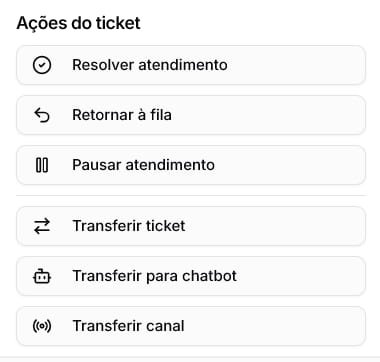
Se o ticket estiver com outra pessoa, use Transferir ticket somente quando a mudança fizer parte do fluxo aprovado.
- 4
Se a conversa deveria voltar à distribuição, use Retornar à fila e confirme a fila correta.
- 5
Quando o ticket estiver sem fila ou responsável, atribua-o pelo procedimento da operação em vez de tentar o envio repetidamente.
Revisar o acesso da conta
- 1
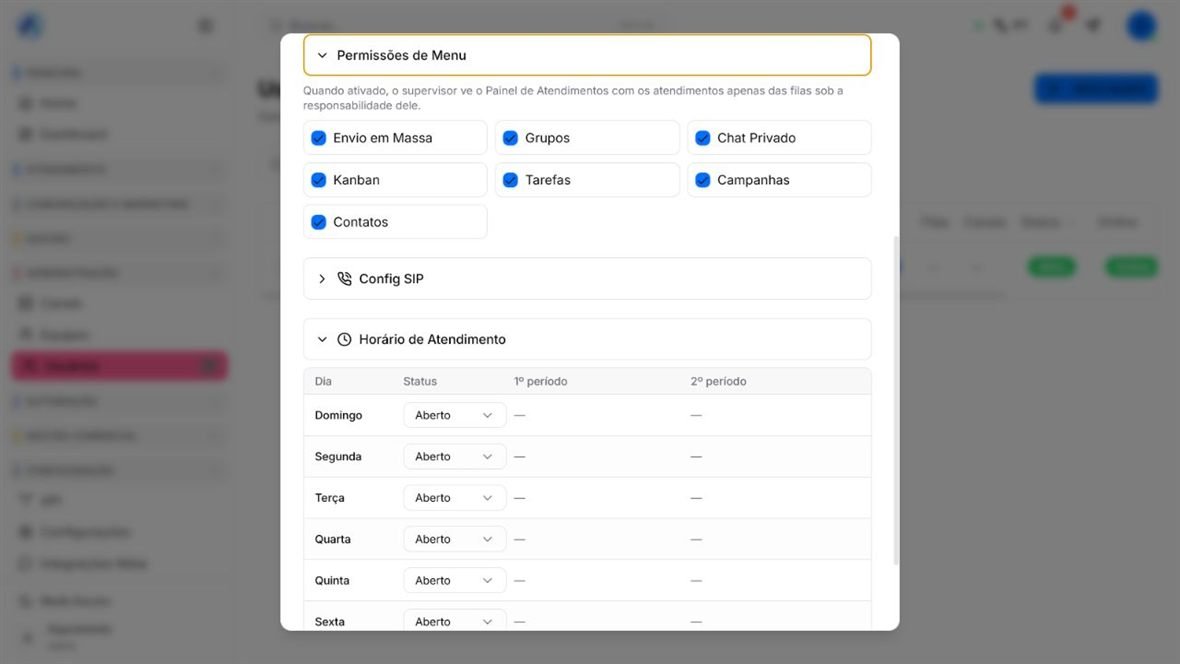
Abra Administração > Usuários e localize a conta que recebeu o erro.
- 2
Confirme perfil, Usuário Restrito e Permissões de Menu.
- 3
Revise os vínculos com a fila e o canal usados pelo ticket.
- 4
Confira se uma carteira, equipe ou regra de visibilidade limita aquela conversa.
- 5
Salve somente a correção necessária e peça à pessoa para sair e entrar novamente.
Validar a correção
- 1
Use a conta afetada para acessar um ticket de teste da fila autorizada.
- 2
Repita somente a ação que apresentava o erro.
- 3
Confirme que a ação é concluída no mesmo ticket e sem criar conversa duplicada.
- 4
Teste um ticket fora do escopo e confirme que ele permanece protegido.
- 5
Registre a causa encontrada, a alteração aplicada e quem a aprovou.
- Conta correta e ativa.
- Fila e canal vinculados.
- Responsável do ticket compatível.
- Permissão suficiente para a ação, sem excesso de acesso.
- Teste fora do escopo continua bloqueado.
Quando acionar o suporte
Acione o suporte quando o ticket continuar inacessível mesmo com conta ativa, fila, canal, responsável e política de visibilidade confirmados, ou quando a conversa aparecer sem responsável e sem fila e não puder ser atribuída pela interface.
- Envie código, horário, ID do ticket e ação executada.
- Informe perfil, fila esperada, canal e responsável de forma objetiva.
- Descreva o teste realizado e o resultado após novo acesso da conta.
- Oculte telefone, nome, mensagens, anexos, tokens e demais dados pessoais.
Se ainda houver dúvida, continue pelos artigos relacionados abaixo.