
Resolver “Aguarde alguns instantes...” ao enviar
Trate a espera como um sinal de processamento ou instabilidade da sessão, evite duplicidades e valide o canal antes de retomar o atendimento.
Antes de começar
- Ticket e horário em que o aviso apareceu
- Nome do canal usado no atendimento
- Contato de teste autorizado
- Acesso administrativo à sessão se a verificação precisar avançar
Entender antes de repetir o envio
O aviso “Aguarde alguns instantes...” pode aparecer enquanto a mensagem ainda está sendo processada ou quando a sessão do canal responde de forma intermitente. Ele não confirma sozinho se o envio falhou. Aguarde o histórico atualizar e confira o destino antes de tentar novamente.
- Um único ticket afetado: revise número, conteúdo, anexo e estado da conversa.
- Todos os tickets do mesmo canal afetados: verifique a sessão e o aparelho vinculado.
- Vários canais afetados: confirme também internet, acesso e carregamento da plataforma.
- Aviso desaparece e a mensagem aparece no histórico: confirme a entrega antes de qualquer nova tentativa.
Fazer a primeira verificação no ticket
- 1
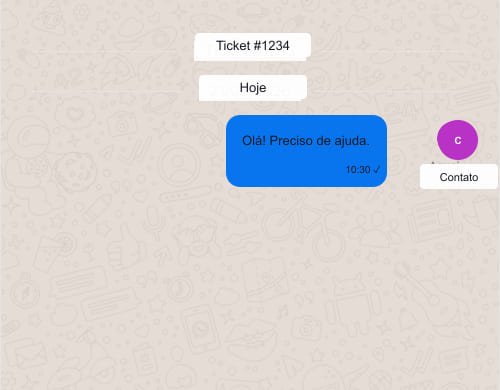
Aguarde alguns instantes sem repetir o comando.
- 2
Verifique se a mensagem apareceu no histórico e qual indicador de estado está exibido.
- 3
Confirme se o contato recebeu o conteúdo quando for possível fazer isso sem enviar outra mensagem.
- 4
Revise se o arquivo, texto ou número está em formato compatível.
- 5
Atualize a visualização do ticket uma vez e confira novamente o histórico.
Verificar a sessão do canal
- 1
Confirme o nome do canal exibido no ticket.
- 2
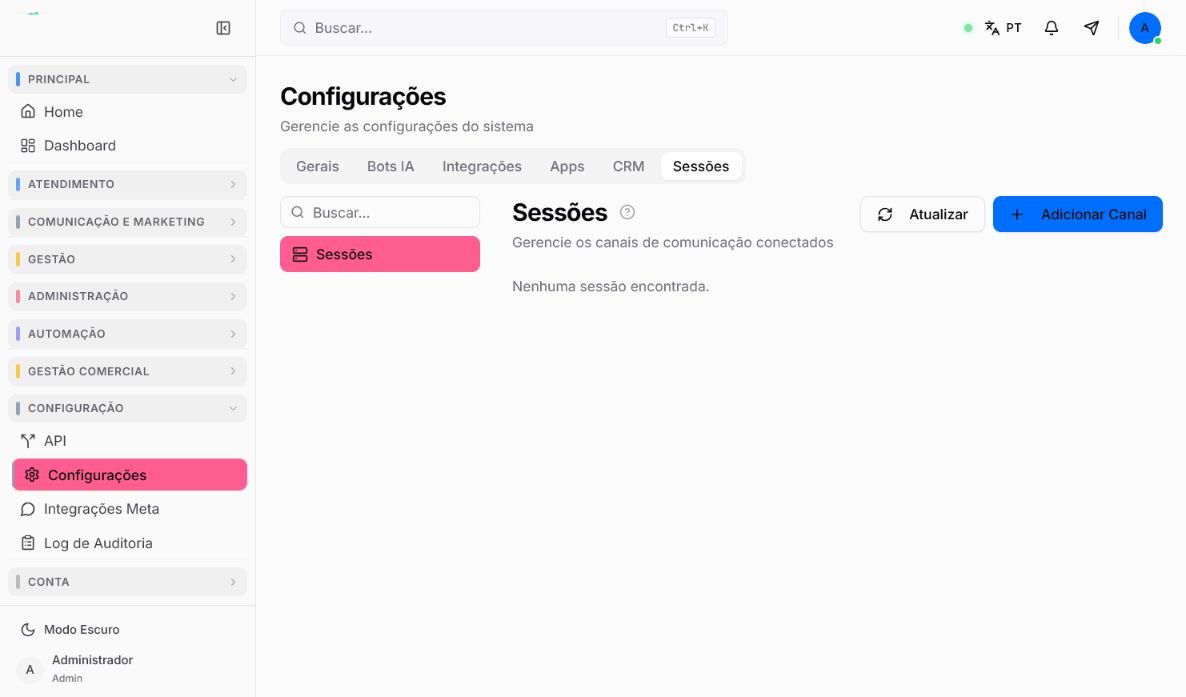
Um administrador deve acessar Administração > Canais ou Configuração > Configurações > Sessões.
- 3
Selecione Atualizar uma vez e aguarde o estado mais recente.
- 4
Quando a conexão depender de aparelho, confirme internet, carga, funcionamento em segundo plano e ausência de restrição de bateria.
- 5
Mantenha o aplicativo e o sistema do aparelho atualizados pelos canais oficiais do próprio dispositivo.
- 6
Reconecte somente se a sessão estiver indisponível ou se a ação indicada na tela exigir autenticação.
Executar um teste controlado
- 1
Envie uma mensagem curta do contato de teste para o canal afetado.
- 2
Confirme que ela entrou no ticket e na fila esperados.
- 3
Responda uma única vez pelo Atendeu Rápido.
- 4
Aguarde o estado da mensagem e confirme o recebimento no contato de teste.
- 5
Repita com um arquivo pequeno somente se a falha original envolvia anexo.
- 6
Registre horário, canal, resultado de entrada e resultado de saída.
- Primeira tentativa verificada antes de reenviar.
- Sessão atualizada e sem alerta.
- Aparelho disponível quando necessário.
- Entrada e saída concluídas no mesmo ticket.
- Nenhuma mensagem duplicada criada.
Tratar recorrência sem interromper a operação
- 1
Identifique se a recorrência acompanha um canal, horário, tipo de conteúdo ou aparelho específico.
- 2
Oriente a equipe a não repetir o envio enquanto o diagnóstico estiver aberto.
- 3
Use outro canal somente quando houver autorização, consentimento e procedimento de contingência definido.
- 4
Planeje reconexão ou substituição fora do pico de atendimento quando a instabilidade for confirmada.
- 5
Depois da manutenção, valide entrada, saída, fila e histórico antes de liberar a equipe.
Quando acionar o suporte
Acione o suporte se o aviso persistir após a primeira verificação e um teste controlado, se a sessão oscilar repetidamente ou se não for possível determinar se a mensagem inicial foi processada.
- Informe horário, ticket, canal e tipo de conteúdo enviado.
- Diga se a mensagem apareceu no histórico e qual estado foi exibido.
- Relate separadamente os testes de entrada e de saída.
- Oculte contato, telefone, conteúdo, anexos, códigos, tokens e credenciais.
- Não compartilhe captura de código de autenticação ou sessão do aparelho.
Se ainda houver dúvida, continue pelos artigos relacionados abaixo.