
Qualificar leads e criar oportunidades no Chat Flow
Crie um fluxo que coleta nome, interesse e e-mail, classifica o contato, registra uma oportunidade e transfere o lead qualificado para a equipe comercial.
Neste artigo
Antes de começar
- Acesso para criar e editar fluxos em Automação > Chat Flow
- Pipeline e etapa de entrada preparados no Funil de Vendas
- Fila Comercial e etiquetas de interesse criadas
- Campos que serão solicitados aprovados pela política de privacidade da empresa
- Número controlado para testar todos os caminhos antes da ativação
Entender o resultado do fluxo
Neste exemplo, o Chat Flow recebe o contato, coleta somente os dados necessários para a primeira abordagem comercial e entrega ao atendente um ticket já classificado. O roteiro pode ser adaptado aos produtos e ao processo de vendas da sua empresa.
- Boas-vindas e explicação breve sobre as perguntas.
- Captura do nome em uma variável chamada nome_lead.
- Pergunta de interesse com caminhos separados para cada oferta.
- Captura do e-mail em uma variável chamada email_lead.
- Criação da oportunidade no pipeline e na etapa definidos pela operação.
- Registro de nota, transferência para a fila Comercial e bloqueio do chatbot.
Criar uma versão restrita para teste
- 1
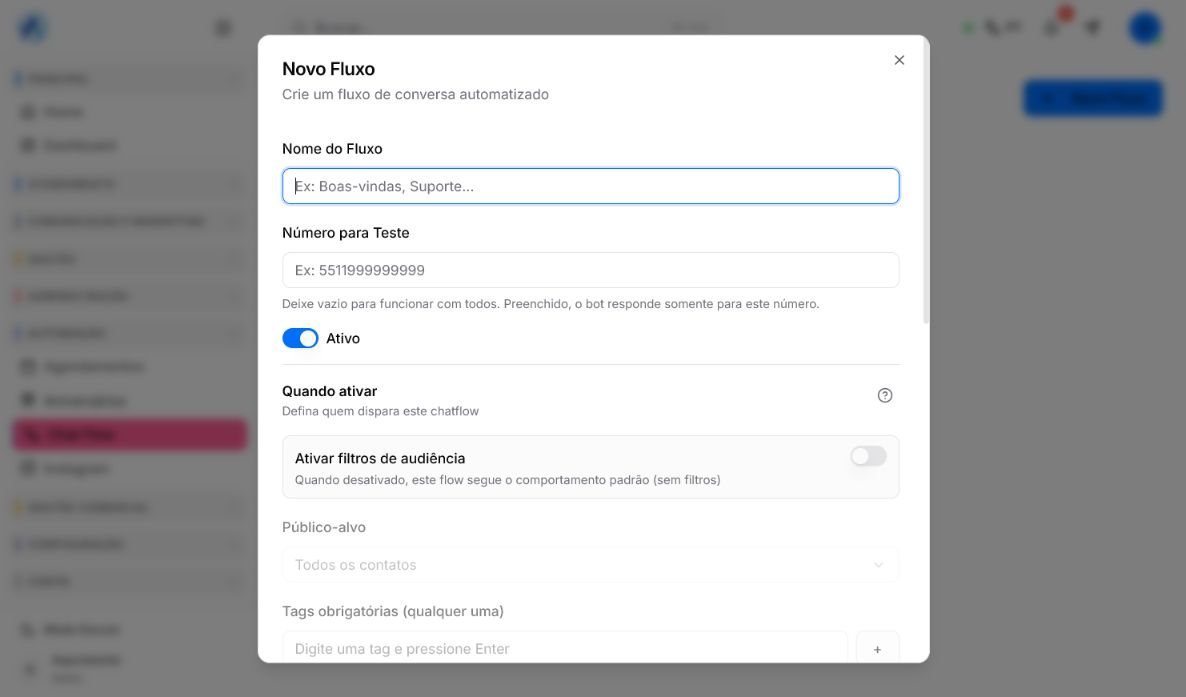
Acesse Automação > Chat Flow e selecione Novo Fluxo.
- 2
Informe um nome, como Qualificação comercial — teste.
- 3
Preencha Número para Teste com um telefone controlado pela equipe.
- 4
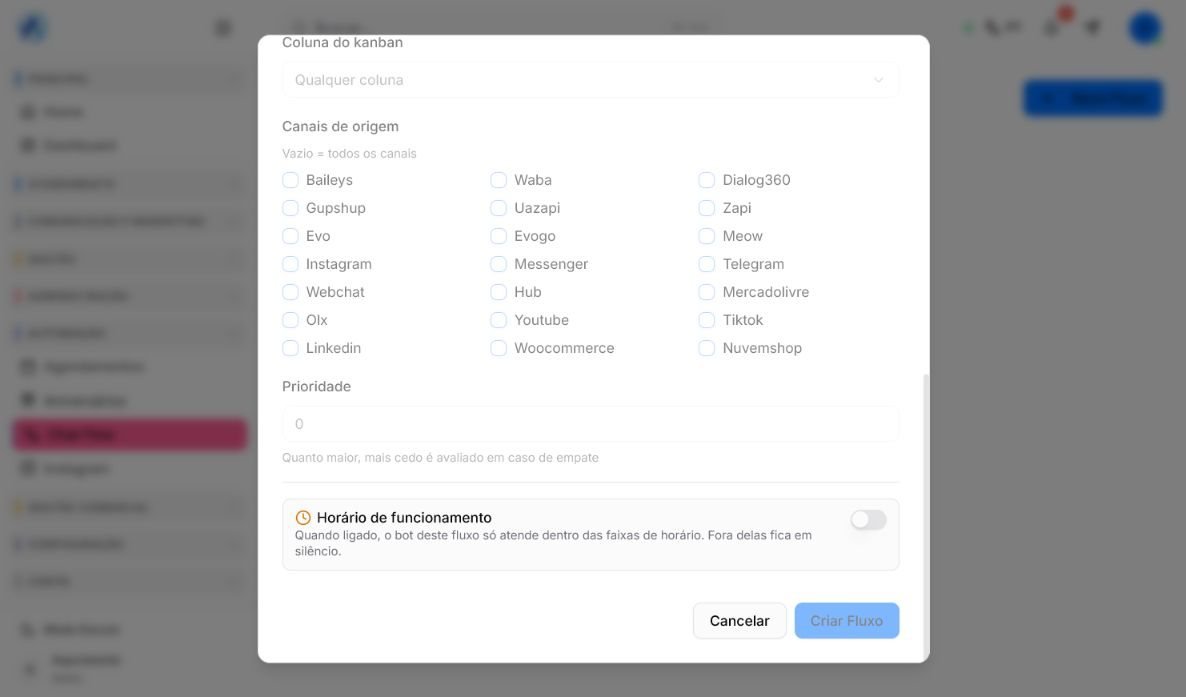
Mantenha audiência, canais e horários restritos durante a construção.
- 5
Crie o fluxo e abra o editor pelo ícone de edição.
- 6
Antes de adicionar etapas, confirme qual pipeline, etapa e fila receberão o lead.
Organizar etapas e conexões no canvas
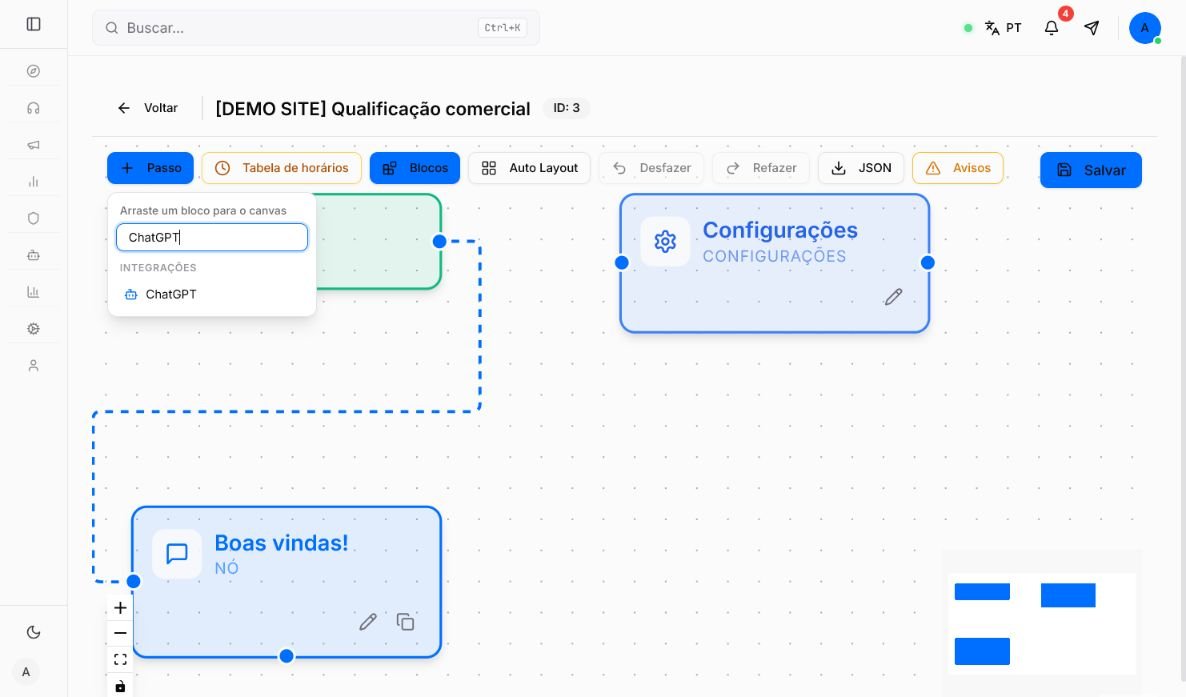
- Passo: cria uma nova etapa do roteiro.
- Blocos: localiza interações que podem ser arrastadas para uma etapa.
- Auto Layout: reorganiza visualmente os elementos quando o canvas fica difícil de acompanhar.
- Desfazer e Refazer: ajudam a corrigir a última alteração sem reconstruir o fluxo.
- JSON: permite exportar uma cópia técnica do fluxo ou importar uma versão revisada por uma pessoa autorizada.
- Avisos: mostra inconsistências que devem ser resolvidas antes do teste.
Capturar nome, interesse e e-mail
- 1
Crie a etapa Boas-vindas e explique, em uma mensagem curta, que algumas perguntas serão feitas para direcionar o atendimento.
- 2
Crie a etapa Capturar nome, solicite como a pessoa deseja ser chamada e salve a resposta na variável nome_lead.
- 3
Crie a etapa Escolher interesse e apresente opções objetivas, como Plano Básico e Plano Pro.
- 4
Para cada interesse, aplique uma etiqueta correspondente antes de continuar.
- 5
Conecte os caminhos de interesse à etapa Capturar e-mail.
- 6
Solicite o e-mail e salve a resposta na variável email_lead.
- 7
Use nome_lead e email_lead somente em etapas posteriores à captura de cada valor.
Configurar condições e fallback
- Igual a: use quando a resposta precisa corresponder exatamente a uma opção, como 1 ou 2.
- Contém: use somente quando variações previstas ainda identificarem o mesmo interesse.
- Qualquer resposta: deixe por último para tratar o que não correspondeu às condições anteriores.
- Sem resposta: encaminhe para a regra de inatividade definida pela operação.
- 1
Crie uma saída específica para cada opção de interesse.
- 2
Conecte cada saída à ação silenciosa que aplica a etiqueta correta.
- 3
Adicione Qualquer resposta somente após as condições válidas.
- 4
Nesse fallback, informe as opções novamente e limite a quantidade de tentativas.
- 5
Quando o limite for atingido, transfira para atendimento humano em vez de criar um ciclo infinito.
Criar a oportunidade e entregar ao Comercial
Na etapa final, organize as interações na ordem em que precisam ser concluídas. Valide a sequência na versão do seu ambiente, pois uma transferência antecipada pode impedir a execução de ações posteriores.
- 1
Envie uma confirmação usando o nome capturado, sem revelar outros dados pessoais.
- 2
Adicione Criar oportunidade e selecione o pipeline e a etapa de entrada, como Novos leads > Qualificado.
- 3
Inclua uma nota com o interesse e o e-mail capturados para orientar o primeiro contato da equipe.
- 4
Adicione Transferir e selecione a fila Comercial.
- 5
Adicione Bloquear Chatbot para evitar que a automação volte a responder enquanto uma pessoa conduz a conversa.
- 6
Salve e reabra a etapa para confirmar pipeline, etapa, fila, etiqueta e variáveis selecionados.
Testar todos os caminhos antes de publicar
- 1
Execute o caminho de cada interesse e confirme a etiqueta aplicada.
- 2
Informe nome e e-mail fictícios e confira os valores na nota e na oportunidade.
- 3
Teste uma resposta inválida e confirme a mensagem de correção e o limite de tentativas.
- 4
Verifique pipeline, etapa e responsável da oportunidade criada.
- 5
Confirme a transferência para a fila Comercial e envie outra mensagem para validar que o chatbot permaneceu bloqueado.
- 6
Repita o fluxo com o mesmo contato e confira a proteção contra oportunidade duplicada.
- 7
Teste horário fechado, inatividade e conflito com outro fluxo quando esses cenários fizerem parte da operação.
- 8
Remova o Número para Teste somente depois da aprovação e acompanhe os primeiros atendimentos reais.
Se ainda houver dúvida, continue pelos artigos relacionados abaixo.