
Criar um menu de departamentos no Chat Flow
Monte um menu com três opções, trate respostas inválidas e encaminhe cada contato para a fila correta sem deixar o chatbot responder depois da transferência.
Antes de começar
- Acesso para criar e editar fluxos em Automação > Chat Flow
- Filas de Agendamento, Financeiro e Suporte criadas e ativas
- Fila geral ou equipe humana definida para o fallback
- Etiquetas dos departamentos preparadas
- Canal conectado e número controlado para testes
Planejar o menu antes de abrir o editor
O fluxo deste exemplo apresenta três departamentos e encaminha o contato conforme a resposta. Antes de construir, confirme os destinos e defina o que deverá acontecer quando a pessoa não escolher uma opção válida.
- Opção 1: aplicar a etiqueta Agendamento e transferir para a fila Agendamento.
- Opção 2: aplicar a etiqueta Financeiro e transferir para a fila Financeiro.
- Opção 3: aplicar a etiqueta Suporte e transferir para a fila Suporte.
- Qualquer outra resposta: informar que a opção não foi reconhecida e apresentar o menu novamente.
- Limite de tentativas atingido: encaminhar para a fila geral ou para outro destino humano aprovado pela operação.
Criar e restringir o fluxo de teste
- 1
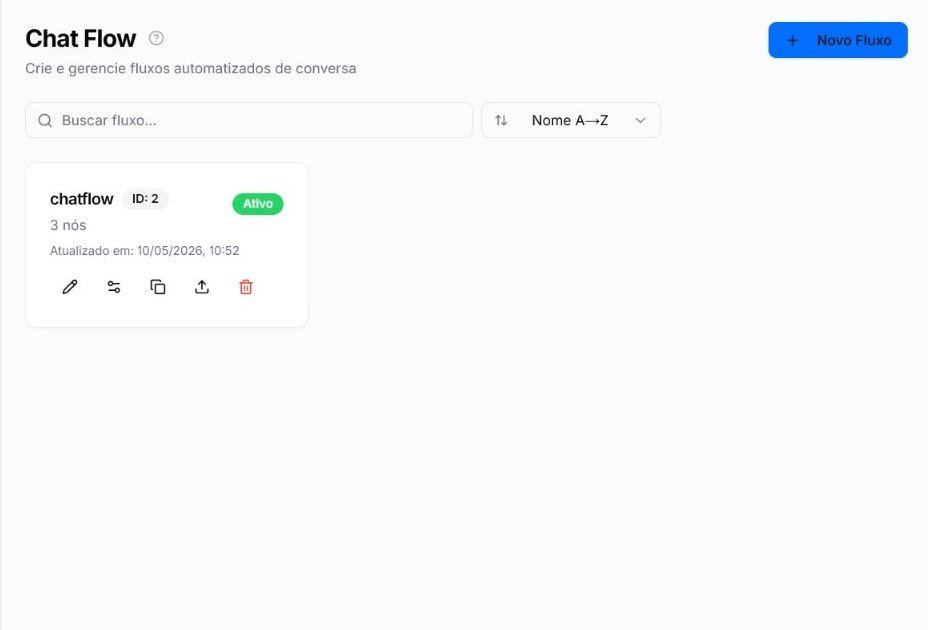
Acesse Automação > Chat Flow.
- 2
Selecione Novo Fluxo.
- 3
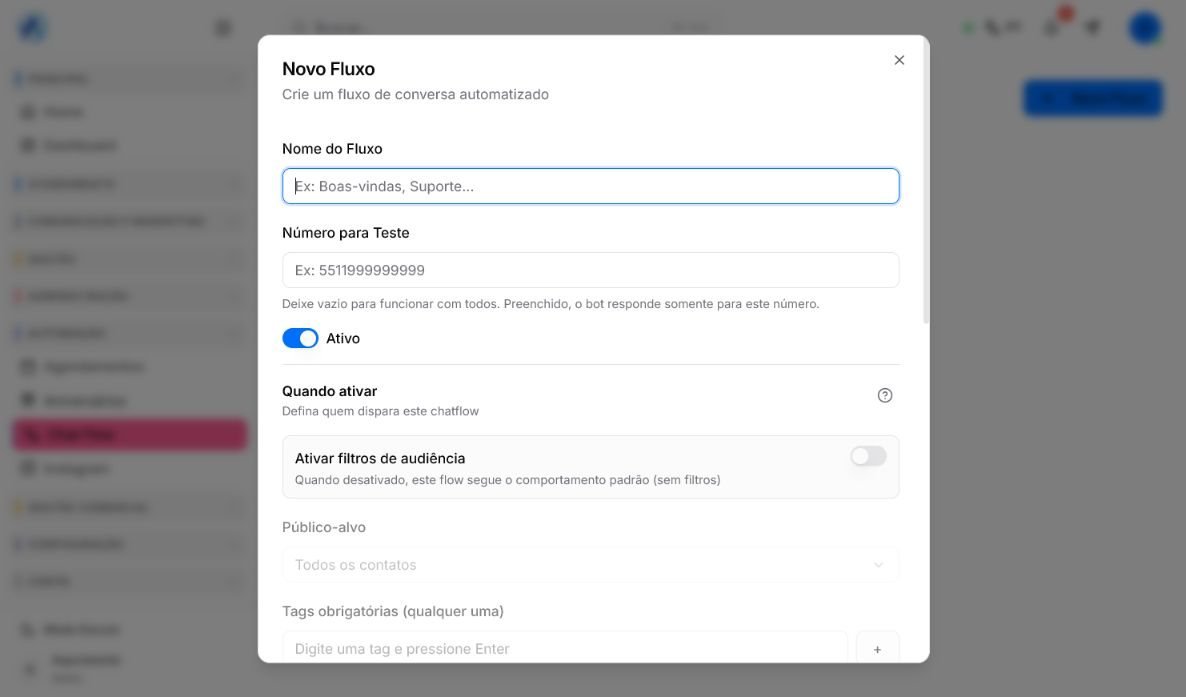
Informe um nome identificável, como Menu de departamentos — teste.
- 4
Preencha Número para Teste com um telefone controlado pela equipe.
- 5
Mantenha o alcance restrito durante toda a construção.
- 6
Crie o fluxo e abra o editor pelo ícone de lápis no cartão correspondente.
Configurar fallback, tentativas e atendimento humano
- 1
Abra o nó ou a área de Configurações do fluxo antes de montar as etapas do menu.
- 2
Defina uma saudação de transferência que informe, em linguagem simples, que a conversa será encaminhada para uma pessoa da equipe.
- 3
Defina uma mensagem curta para opção inválida, orientando a pessoa a escolher 1, 2 ou 3.
- 4
Configure o limite de tentativas permitido pela operação; neste exemplo, use três tentativas somente depois de validar esse valor no ambiente.
- 5
Para limite atingido, selecione Transferir e escolha a fila geral ou outro destino humano preparado.
- 6
Defina o comportamento de inatividade e a mensagem correspondente sem confundi-lo com o limite de respostas inválidas.
- 7
Salve e reabra as configurações para confirmar que fallback, limite e destino permaneceram selecionados.
Criar as etapas de Agendamento, Financeiro e Suporte
Cada etapa departamental deve classificar o contato, encaminhar o ticket e impedir que a automação continue concorrendo com o atendimento humano.
- 1
Crie a etapa Agendamento.
- 2
Adicione a interação Etiqueta e selecione Agendamento.
- 3
Adicione Transferir e escolha a fila Agendamento.
- 4
Adicione Bloquear Chatbot e mantenha essa interação após o encaminhamento conforme a ordem validada no seu ambiente.
- 5
Repita a estrutura na etapa Financeiro, usando a etiqueta e a fila Financeiro.
- 6
Repita a estrutura na etapa Suporte, usando a etiqueta e a fila Suporte.
- 7
Revise as três etapas lado a lado para localizar etiquetas ou filas trocadas.
Revisar audiência, canal e horário
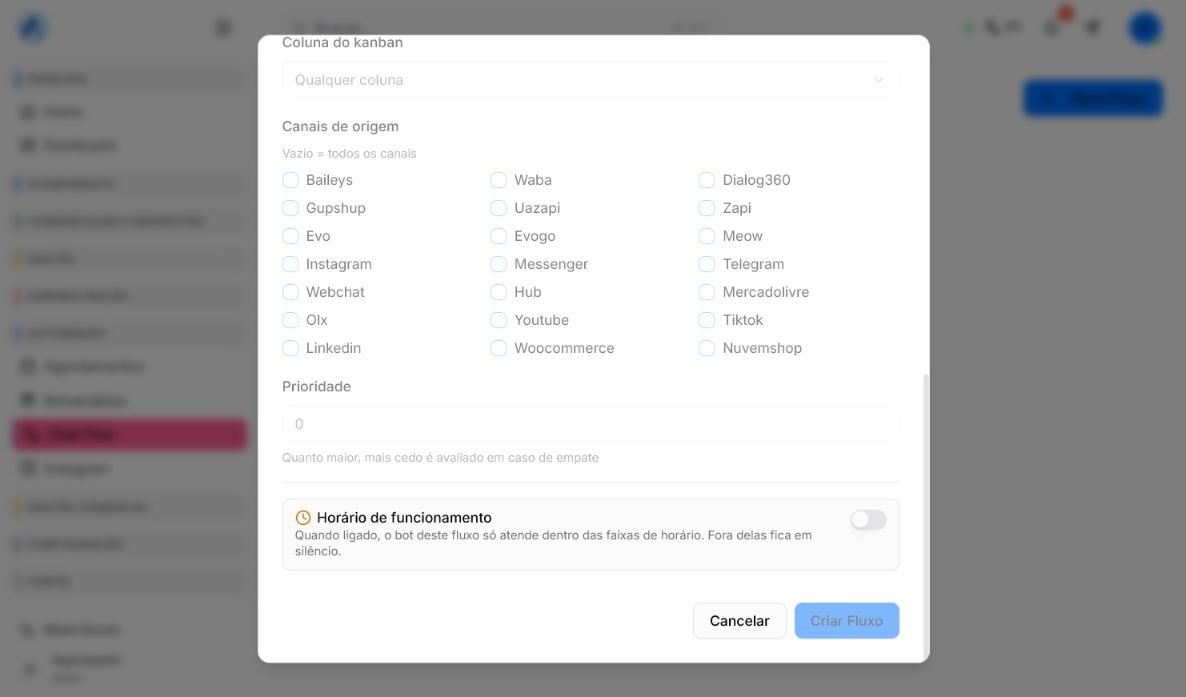
- Canais de origem: marque somente os canais em que o menu foi testado.
- Prioridade: compare com outros fluxos que possam receber o mesmo contato.
- Horário de funcionamento: alinhe o fluxo à cobertura real das três filas.
- Audiência: use filtros somente quando houver uma regra clara e um cenário de teste para cada combinação.
- Número para Teste: mantenha preenchido até a revisão final.
Executar o checklist de testes
- 1
Inicie uma conversa nova pelo número controlado e confirme que o menu aparece uma única vez.
- 2
Responda 1 e verifique etiqueta Agendamento, fila Agendamento e bloqueio do chatbot.
- 3
Abra uma nova conversa de teste, responda 2 e verifique etiqueta e fila Financeiro.
- 4
Abra outra conversa, responda 3 e verifique etiqueta e fila Suporte.
- 5
Teste uma resposta inválida e confirme que a mensagem de orientação aparece antes de o menu ser reapresentado.
- 6
Repita respostas inválidas até o limite configurado e confirme o encaminhamento para a equipe humana.
- 7
Depois de cada transferência, envie uma nova mensagem e confirme que o bot não voltou a responder.
- 8
Teste inatividade, horário fechado e conflito com outro fluxo quando esses cenários fizerem parte da operação.
- 9
Registre o resultado de cada caminho e corrija somente um problema por vez.
- As três respostas válidas chegam à fila e à etiqueta correspondentes.
- Qualquer resposta é avaliada depois de 1, 2 e 3.
- O limite de tentativas termina em atendimento humano, sem repetição infinita.
- O chatbot permanece bloqueado depois da transferência.
- Nenhum contato fora do teste recebeu a automação.
- Horário, prioridade e canais não concorrem com outro fluxo ativo.
Se ainda houver dúvida, continue pelos artigos relacionados abaixo.