
Pausar e retomar um atendimento
Interrompa temporariamente o andamento de um ticket com o motivo correto e confirme seu retorno ao estado esperado.
Antes de começar
- Recurso de pausa habilitado para a operação
- Motivo de pausa ativo e adequado à situação
- Permissão para alterar o estado do ticket
- Política interna sobre duração, uso e acompanhamento das pausas
Entender o efeito da pausa
A pausa interrompe temporariamente o andamento do atendimento conforme as regras configuradas. Ela não deve ser tratada como encerramento, transferência ou devolução do ticket para a fila.
- O motivo registra por que o atendimento foi pausado.
- Limites de tempo e de uso podem gerar alertas conforme a configuração do motivo.
- O efeito sobre indicadores, responsável e distribuição deve ser confirmado na própria operação.
- Uma pausa não autoriza deixar uma solicitação urgente sem continuidade.
Pausar o atendimento
- 1
Abra o ticket e confirme contato, responsável, estado e pendências.
- 2
Registre em nota interna o contexto que outra pessoa precisaria conhecer, quando necessário.
- 3
Em Detalhes do contato, selecione Gestão.
- 4
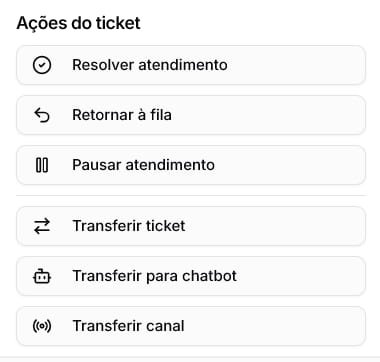
Em Ações do ticket, selecione Pausar atendimento.
- 5
Se a tela solicitar, escolha o motivo que corresponde à situação real.
- 6
Revise a confirmação e inicie a pausa uma única vez.
- 7
Observe se o ticket apresenta o estado, motivo ou contador esperado.
Conferir o motivo e o histórico da pausa
- 1
Depois de pausar, abra Atend. em Detalhes do contato.
- 2
Localize Motivo da pausa quando o bloco estiver disponível.
- 3
Confira o motivo associado ao ticket.
- 4
Abra Log de pausas para consultar os registros permitidos ao seu perfil.
- 5
Se houver divergência, não crie outra pausa para tentar corrigir o histórico; comunique a supervisão.
Retomar o atendimento
- 1
Abra o ticket pausado pelo caminho disponível ao seu perfil.
- 2
Revise mensagens recebidas e alterações ocorridas durante a pausa.
- 3
Selecione a ação de retomar ou encerrar a pausa exibida na tela.
- 4
Confirme o novo estado e verifique responsável e fila.
- 5
Responda ao contato somente depois de atualizar o contexto.
- 6
Confirme que o contador ou indicador de pausa deixou de permanecer ativo.
Entender a retomada por resposta
Quando Despausar por resposta está habilitado, uma nova mensagem do cliente retoma temporariamente a conversa. Depois que o operador responde, o atendimento volta ao estado pausado até uma nova mensagem ou a retomada definitiva pelo procedimento da operação.
Verificar limites e divergências
- Se a ação não aparecer, confirme habilitação, permissão e estado atual do ticket.
- Se nenhum motivo estiver disponível, verifique se há cadastros ativos.
- Se o limite for atingido, siga o alerta apresentado e avise a supervisão conforme a política interna.
- Se o ticket continuar pausado depois da retomada, atualize a página antes de repetir o comando.
- Compare o registro com os relatórios somente depois de confirmar período, usuário e motivo.
Se ainda houver dúvida, continue pelos artigos relacionados abaixo.