
Integrar o Dify aos atendimentos
Prepare o aplicativo no Dify, confira a conexão com sua instalação e use os controles do Atendeu Rápido para testar respostas e passagem para a equipe humana.
Neste artigo
Antes de começar
- Acesso de administrador às configurações de Bots IA
- Área de trabalho e aplicativo autorizados no Dify
- Aplicativo externo publicado e validado com dados fictícios
- Modelo, limites e custos externos aprovados pela empresa
- Associação entre o aplicativo e o ambiente confirmada pelo responsável técnico
- Ticket, canal e contato fictícios reservados para teste
- Caminho de transferência humana e procedimento de reversão definidos
O que este guia permite verificar
Você vai localizar os controles do Dify, conferir o que falta para a conexão e executar um teste quando o aplicativo estiver associado à sua instalação. A tela analisada mostra dois interruptores e Salvar; ela não mostra como cadastrar a associação técnica. Confirme essa etapa com o responsável pelo ambiente antes de esperar uma resposta no atendimento.
- Aplicativo é a automação de IA criada no Dify, com suas instruções e fontes de informação.
- Workspace é a área de trabalho do Dify onde a equipe administra esse aplicativo.
- Associação técnica, também chamada provisionamento, é o vínculo entre o aplicativo e a instalação que o utilizará.
- Transferência humana é a passagem da conversa para a equipe, com interrupção das respostas automáticas conforme a configuração validada.
Entender o papel de cada ambiente
O Dify permite preparar um aplicativo externo de IA. Nele, você administra as instruções, o modelo, o conhecimento e as ferramentas. No Atendeu Rápido, você controla a habilitação e acompanha o atendimento, conforme a integração disponível na sua instalação.
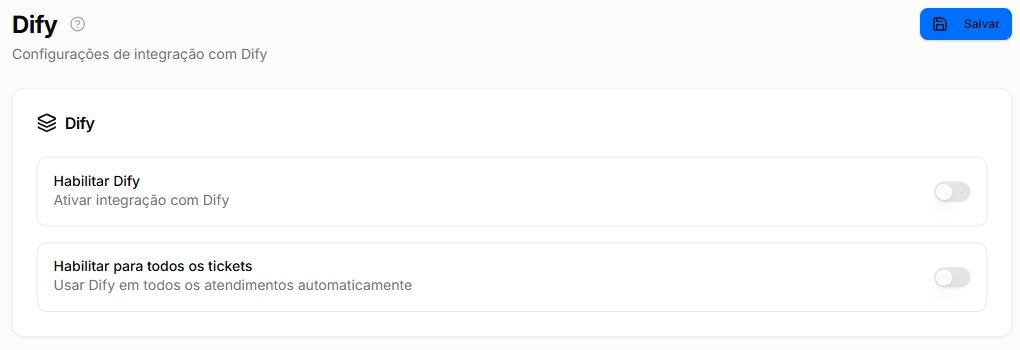
- Habilitar Dify disponibiliza a integração no ambiente.
- Habilitar para todos os tickets amplia o alcance da integração.
- A tela atual não apresenta campos para URL, identificador do aplicativo ou chave de API.
- Ativar os controles não cria, publica nem associa sozinho um aplicativo no Dify.
- A tela não informa qual aplicativo está associado nem qual procedimento cria esse vínculo; essas informações precisam ser confirmadas no seu ambiente.
Preparar o aplicativo externo
- 1
Acesse o workspace corporativo autorizado no Dify.
- 2
Crie ou abra o aplicativo destinado ao atendimento.
- 3
Defina uma finalidade pequena e objetiva para a primeira versão.
- 4
Configure o modelo e os limites aprovados para o ambiente de teste.
- 5
Escreva instruções claras sobre o que o aplicativo pode responder e quando deve encaminhar para uma pessoa.
- 6
Adicione somente fontes de conhecimento revisadas, atuais e permitidas para essa finalidade.
- 7
Teste entradas válidas, incompletas, inesperadas e pedidos de atendimento humano.
- 8
Publique a versão aprovada e repita o teste na versão publicada.
- 9
Registre workspace, nome do aplicativo, versão, responsável e data do teste, sem copiar segredos para o registro.
Confirmar a associação autorizada
A página de habilitação não mostra como criar a conexão. Antes do teste, obtenha a confirmação de que o aplicativo desejado está associado à sua instalação e saiba qual procedimento foi utilizado. A presença de Dify no menu, por si só, não comprova essa associação.
- 1
Identifique quem administra a integração técnica da sua empresa.
- 2
Informe o ambiente, o workspace, o tipo e o nome exato do aplicativo que deverá ser associado.
- 3
Solicite a confirmação do procedimento de conexão disponível para essa instalação e do aplicativo que já está associado.
- 4
Confirme se o vínculo aponta para teste, homologação ou produção.
- 5
Verifique se a credencial técnica está guardada em servidor ou cofre e possui somente os acessos necessários.
- 6
Registre quem aprovou a associação e a data da validação.
Habilitar com alcance restrito
- 1
Acesse Configuração > Configurações.
- 2
Abra Bots IA e selecione Dify.
- 3
Registre o estado atual dos dois controles antes de alterar uma configuração já utilizada.
- 4
Ative Habilitar Dify.
- 5
Mantenha Habilitar para todos os tickets desativado.
- 6
Selecione Salvar.
- 7
Saia da seção, abra Dify novamente e confirme que o estado foi mantido.
Executar um teste controlado
- 1
Confirme que Habilitar para todos os tickets permanece desativado.
- 2
Abra um ticket fictício reservado para teste.
- 3
Acesse Detalhes do contato > Integr. e procure Dify entre as integrações disponibilizadas para o ticket.
- 4
Se Dify aparecer e a associação estiver confirmada, ative-o somente nesse ticket.
- 5
Envie uma pergunta simples cuja resposta esperada tenha sido previamente definida.
- 6
Envie uma mensagem incompleta e confirme se o aplicativo solicita esclarecimento.
- 7
Peça uma informação que não esteja nas fontes autorizadas e valide o comportamento de incerteza.
- 8
Envie várias mensagens em sequência e observe ordem, duplicidade e tempo de resposta.
- 9
Solicite atendimento humano e confirme se o aplicativo interrompe sua atuação.
- 10
Desative a integração no ticket ao concluir o teste e registre o resultado.
Proteger a transição para atendimento humano
A transferência precisa impedir respostas paralelas e preservar a ordem das mensagens. Dois controles gerais ajudam a interromper integrações externas quando uma pessoa assume o ticket e a organizar entradas recebidas em sequência.


- 1
Acesse Configuração > Configurações > Gerais e confira as regras atuais; elas também podem afetar outras integrações externas já utilizadas.
- 2
Ative o desligamento das integrações externas ao aceitar quando a tomada humana deva encerrar a atuação do Dify.
- 3
Ative a espera no processamento de mensagens com integrações externas para organizar entradas consecutivas.
- 4
Salve e teste a tomada humana em um ticket controlado.
- 5
Repita o cenário enviando mensagens rápidas para validar a ordem de processamento.
Revisar privacidade, segurança e custos
Uma solicitação pode passar pelo Atendeu Rápido, pelo aplicativo no Dify e pelo provedor do modelo configurado externamente. Avalie todo esse percurso antes de processar conversas reais.
- Envie somente o contexto necessário para a finalidade aprovada.
- Não inclua chaves, senhas, documentos, dados financeiros ou informações sensíveis em instruções e prompts.
- Revise quais registros ficam disponíveis no Dify e no provedor do modelo.
- Defina quem pode consultar conversas, execuções e fontes de conhecimento.
- Confirme retenção, região de processamento e política de uso dos dados nos serviços externos.
- Acompanhe consumo, limites, falhas e cobranças no ambiente responsável por essas métricas.
- Revogue e substitua qualquer credencial exposta antes de retomar os testes.
Ampliar o alcance e preparar a reversão
- 1
Conclua a validação técnica, operacional, de privacidade e de custos.
- 2
Registre o aplicativo, a versão, o modelo, as fontes e os cenários aprovados.
- 3
Defina uma janela acompanhada para ampliar o uso.
- 4
Ative Habilitar para todos os tickets somente quando o comportamento global fizer parte da decisão aprovada.
- 5
Selecione Salvar e acompanhe imediatamente os primeiros atendimentos.
- 6
Interrompa o alcance geral diante de resposta indevida, duplicidade, atraso recorrente, transferência incorreta ou consumo inesperado.
Resolver problemas comuns
- A habilitação não permanece: selecione Salvar, reabra a página e confirme sua permissão para alterar a configuração.
- Dify não aparece no ticket controlado: confirme ativação global, associação do aplicativo, disponibilidade no ambiente e permissão do usuário.
- A integração aparece, mas não responde: confirme se o aplicativo externo está publicado, associado ao ambiente correto, disponível e com limite de uso.
- O aplicativo errado responde: suspenda o teste e revise ambiente, área de trabalho, nome, tipo, versão e associação confirmada.
- Há respostas duplicadas: procure outra automação atuando no mesmo ticket e confirme o alcance de cada integração.
- As mensagens ficam fora de ordem: revise a espera no processamento de integrações externas.
- O aplicativo continua após o aceite humano: revise o desligamento das integrações externas ao aceitar.
- Todos os tickets foram afetados por engano: desative imediatamente o alcance geral, salve e monitore os atendimentos em andamento.
Dúvidas frequentes
Se ainda houver dúvida, continue pelos artigos relacionados abaixo.