
Gerenciar lanes do Kanban
Crie lanes com nomes e cores padronizados para organizar visualmente os tickets no Kanban.
Antes de começar
- Permissão para acessar as configurações do CRM
- Etapas de organização dos tickets definidas pela operação
- Ticket de teste que possa ser movimentado sem afetar um atendimento real
Planejar as lanes antes do cadastro
Uma lane representa uma divisão visual usada para organizar tickets no Kanban. Antes de criar, defina quais situações precisam ser diferenciadas e como a equipe deverá interpretar cada nome e cor.
- Use nomes curtos, objetivos e diferentes entre si.
- Evite criar lanes equivalentes com pequenas variações de escrita.
- Escolha uma cor que ajude na identificação, sem depender somente dela para transmitir o significado.
- Registre a finalidade e o critério de uso de cada lane antes de disponibilizá-la.
Criar uma lane
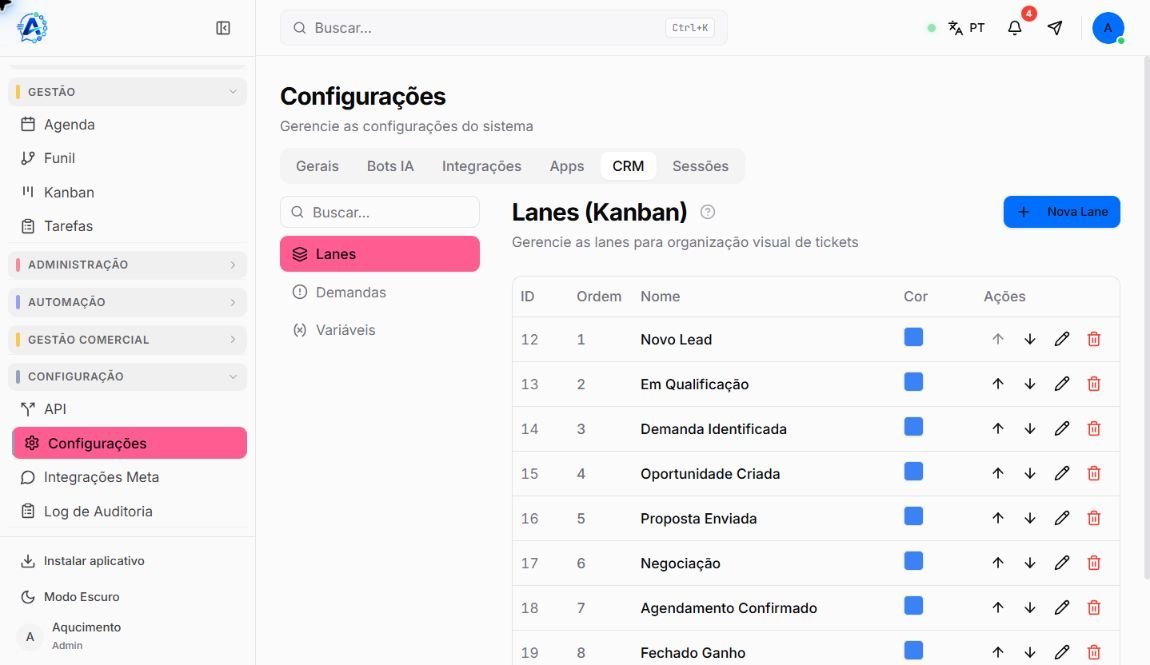
- ID identifica internamente cada lane cadastrada.
- Ordem mostra a posição no Kanban; as setas permitem mover a lane para cima ou para baixo.
- Nome e Cor ajudam a equipe a reconhecer a finalidade da coluna.
- Ações reúne os controles disponíveis para editar ou remover uma lane.
- 1
Acesse Configuração > Configurações > CRM > Lanes.
- 2
Revise a lista existente para evitar um cadastro duplicado.
- 3
Selecione Nova Lane.
- 4
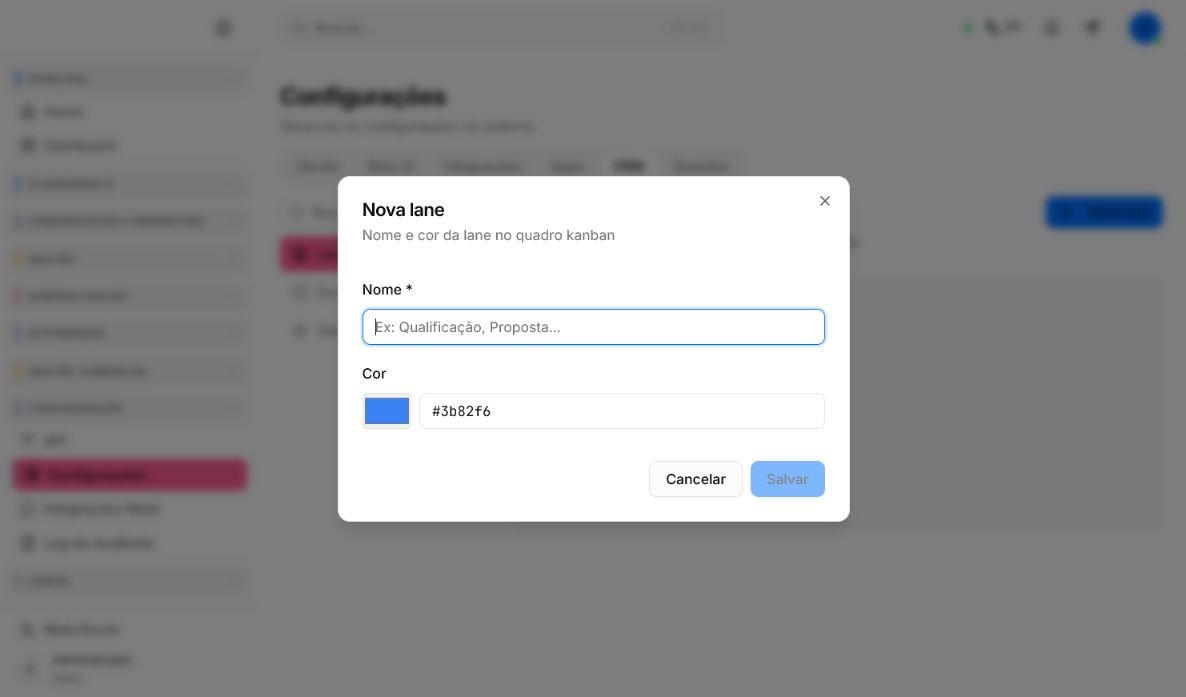
Preencha Nome, que é obrigatório.
- 5
Escolha a Cor aprovada para essa identificação.
- 6
Revise o cadastro e salve.
Manter nomes e cores consistentes
- Mantenha um padrão de escrita para facilitar a busca e o treinamento da equipe.
- Reserve cores semelhantes para situações relacionadas somente quando isso não causar ambiguidade.
- Revise o impacto sobre tickets já organizados antes de renomear uma lane.
- Evite remover ou substituir uma lane enquanto ela estiver sendo usada pela operação.
Testar no Kanban
- 1
Abra o Kanban de atendimentos com uma conta que represente o perfil da equipe.
- 2
Confirme se a nova lane aparece com o nome e a cor esperados.
- 3
Use um ticket de teste para validar como ele é organizado na lane.
- 4
Verifique se a mudança permanece após atualizar a página.
- 5
Confirme que outros perfis autorizados conseguem reconhecer a mesma organização.
- 6
Corrija nome ou cor antes de aplicar a lane a tickets reais.
Se ainda houver dúvida, continue pelos artigos relacionados abaixo.