
Definir carteira e fila de um contato
Cadastre o contato e atribua carteira, fila e tags de acordo com a responsabilidade e o direcionamento aprovados pela operação.
Antes de começar
- Permissão para criar ou editar contatos
- Carteiras, filas e tags necessárias já cadastradas
- Regra de responsabilidade e direcionamento definida pela operação
Definir a atribuição antes do cadastro
Carteira e fila organizam aspectos diferentes do relacionamento. A carteira identifica uma responsabilidade sobre o contato; a fila direciona o atendimento para a área adequada. Use cada campo somente quando houver uma regra clara para a operação.
- Confirme quem deve acompanhar o contato antes de escolher uma carteira.
- Selecione uma fila compatível com o tipo de solicitação esperado.
- Use tags para classificação, sem substituir carteira ou fila.
- Evite atribuições temporárias sem responsável por revisar o cadastro depois.
Preencher o novo contato
- 1
Acesse Atendimento > Contatos.
- 2
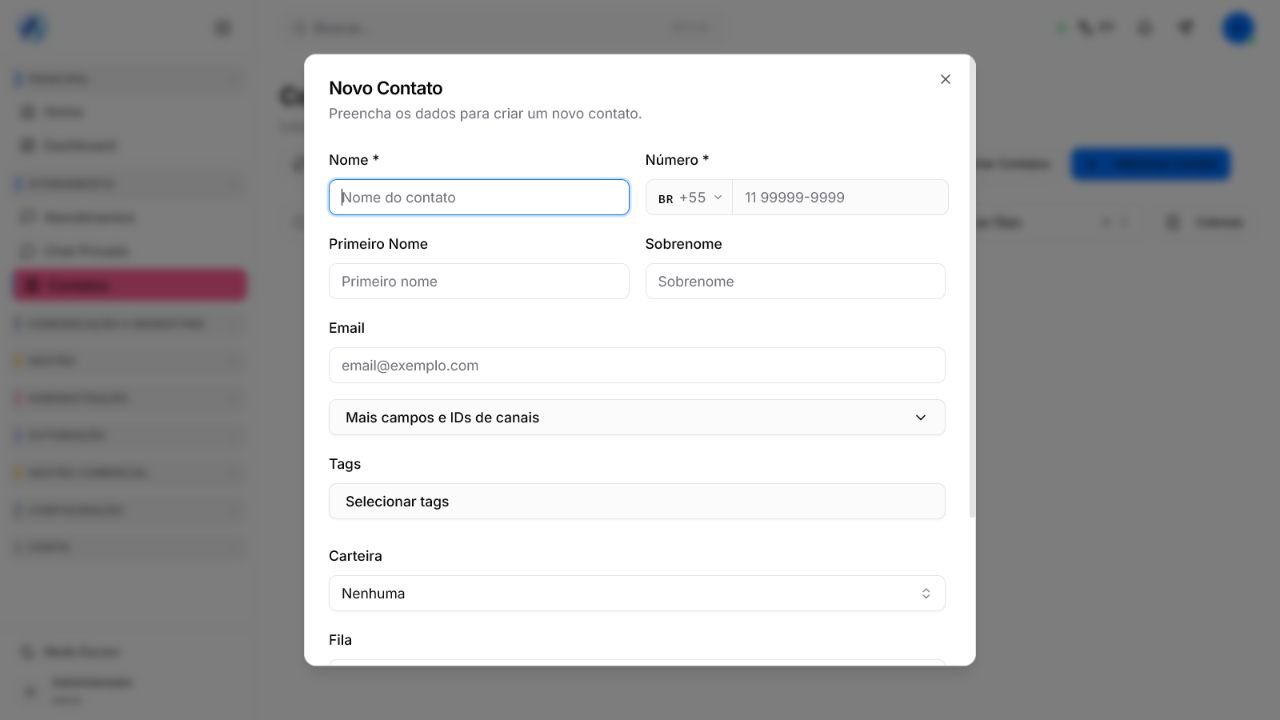
Selecione Adicionar Contato para abrir Novo Contato.
- 3
Preencha Nome e Número, identificados como obrigatórios.
- 4
Revise o país, o código de área e o número antes de continuar.
- 5
Adicione somente os dados complementares necessários e autorizados.
- 6
Selecione Tags, Carteira e Fila conforme a regra definida pela operação.
- 7
Revise todas as informações antes de salvar o cadastro.
Diferenciar carteira, fila e tags
- Carteira vincula o contato à responsabilidade disponível no cadastro.
- Fila organiza para qual área o atendimento deverá ser encaminhado.
- Tags classificam características ou contextos aprovados pela operação.
- Uma seleção não substitui a outra; confirme cada campo separadamente.
- Se a opção necessária não aparecer, peça ao administrador que revise o cadastro e sua permissão.
Definir a carteira pelo ticket
- 1
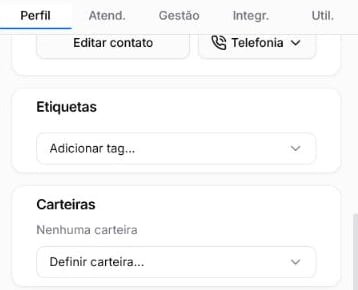
Acesse Atendimento > Atendimentos e abra o ticket correto.
- 2
Selecione o ícone de informações e abra Perfil.
- 3
Role até Carteiras e selecione Definir carteira...
- 4
Escolha somente a carteira responsável por esse contato.
- 5
Feche e reabra os detalhes para confirmar a atribuição exibida.
Revisar o direcionamento de novos atendimentos
- 1
Leia o aviso apresentado junto à configuração de fila.
- 2
Confirme que a fila escolhida atende ao tipo de demanda do contato.
- 3
Ative o direcionamento automático somente quando essa for a regra aprovada.
- 4
Salve e abra novamente o contato para conferir a atribuição.
- 5
Realize um teste controlado antes de aplicar a mesma regra a outros contatos.
Se ainda houver dúvida, continue pelos artigos relacionados abaixo.