
Criar um Chatbot com fila sequencial
Receba novos contatos com um Chat Flow e distribua os tickets em sequência entre os atendentes elegíveis da fila.
Neste artigo
Antes de começar
- Acesso às configurações de filas, canais e Chat Flow
- Pelo menos dois usuários de teste vinculados à fila
- Usuários com permissões e horários validados
- Decisão sobre a camada que executará a distribuição sequencial
- Canal de teste ou número controlado
- Critério de contingência para ausência de atendentes online
Entender a jornada do novo atendimento
Neste cenário, uma conversa nova entra no canal, recebe a primeira mensagem do Chat Flow e depois é encaminhada para uma fila configurada com distribuição sequencial. O rodízio considera os usuários elegíveis conforme as regras e a disponibilidade reconhecidas pela instalação.
- O canal define qual Chat Flow e qual fila recebem a conversa.
- O Chat Flow faz a recepção, coleta uma resposta e prepara a transferência.
- A fila controla o método de distribuição entre os usuários elegíveis.
- A equipe mantém presença, horário e vínculos corretos para participar do rodízio.
Preparar a fila e os atendentes
- 1
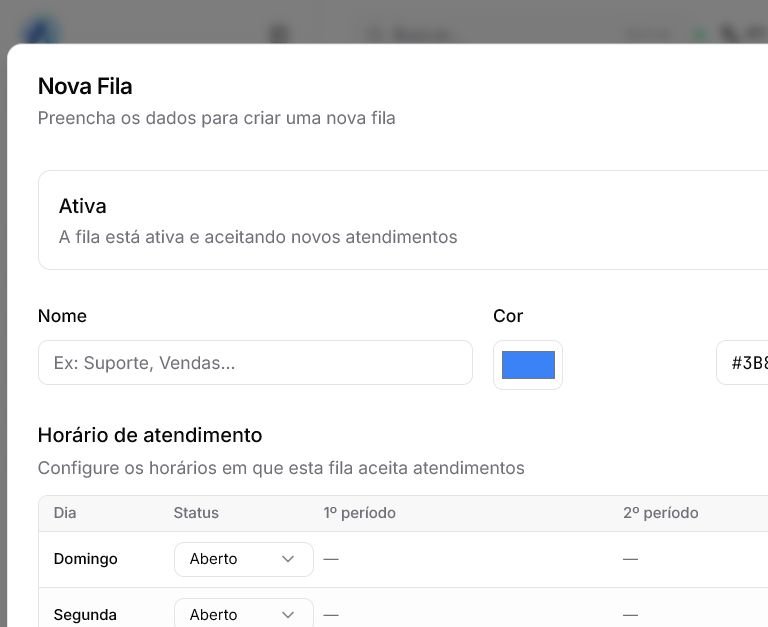
Acesse a configuração de Filas e abra a fila que receberá os contatos.
- 2
Confirme nome, status ativo e horário de atendimento.
- 3
Vincule somente os usuários que realmente participarão do rodízio.
- 4
Ative Distribuição Automática na fila.
- 5
Defina o limite de conversas por atendente e a prioridade de envio.
- 6
Em Estratégia de distribuição, selecione Sequencial — rodízio entre atendentes.
- 7
Revise se perfis administrativos ou usuários sem atuação operacional foram excluídos do recebimento.
- 8
Salve e reabra a fila para confirmar o método e os vínculos.

Usar somente uma camada de distribuição
- Fila: use a Distribuição Automática da fila quando precisar controlar limite, prioridade e estratégia no próprio destino.
- Chat Flow: se a versão exibir Distribuição automática de tickets nas Configurações do fluxo, escolha Sequencial ali somente quando a fila não estiver executando a própria regra.
- Canal: não use um atendente padrão quando o rodízio deve escolher o responsável.
- Carteira: contatos com atendente fixo podem seguir para esse responsável mesmo quando o rodízio está ativo.
Criar o Chat Flow de recepção
- 1
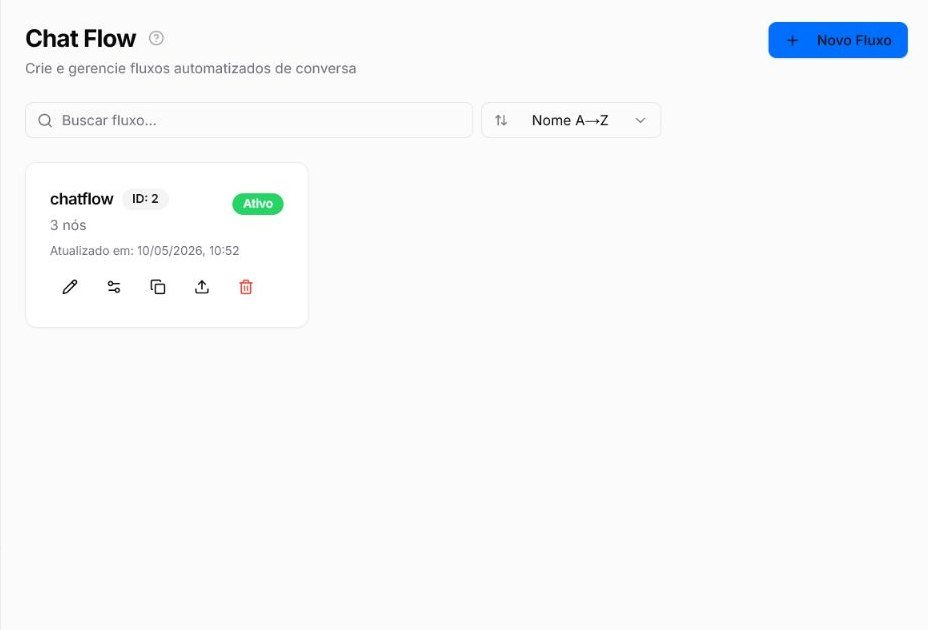
Acesse Automação > Chat Flow e selecione Novo Fluxo.
- 2
Informe um nome como Recepção sequencial — teste.
- 3
Preencha Número para Teste com um telefone controlado.
- 4
Crie uma etapa de boas-vindas e faça uma pergunta simples, como o nome ou o assunto do contato.
- 5
Aguarde a resposta antes de transferir, para confirmar que a conversa está ativa.
- 6
Na etapa seguinte, use Definir fila ou Transferir e escolha a fila preparada.
- 7
Adicione Bloquear Chatbot depois do encaminhamento para impedir respostas automáticas durante o atendimento humano.
- 8
Salve e confira se todas as conexões terminam no destino esperado.
Vincular o fluxo e a fila ao canal
- 1
Acesse a administração de Canais e edite o canal usado no teste.
- 2
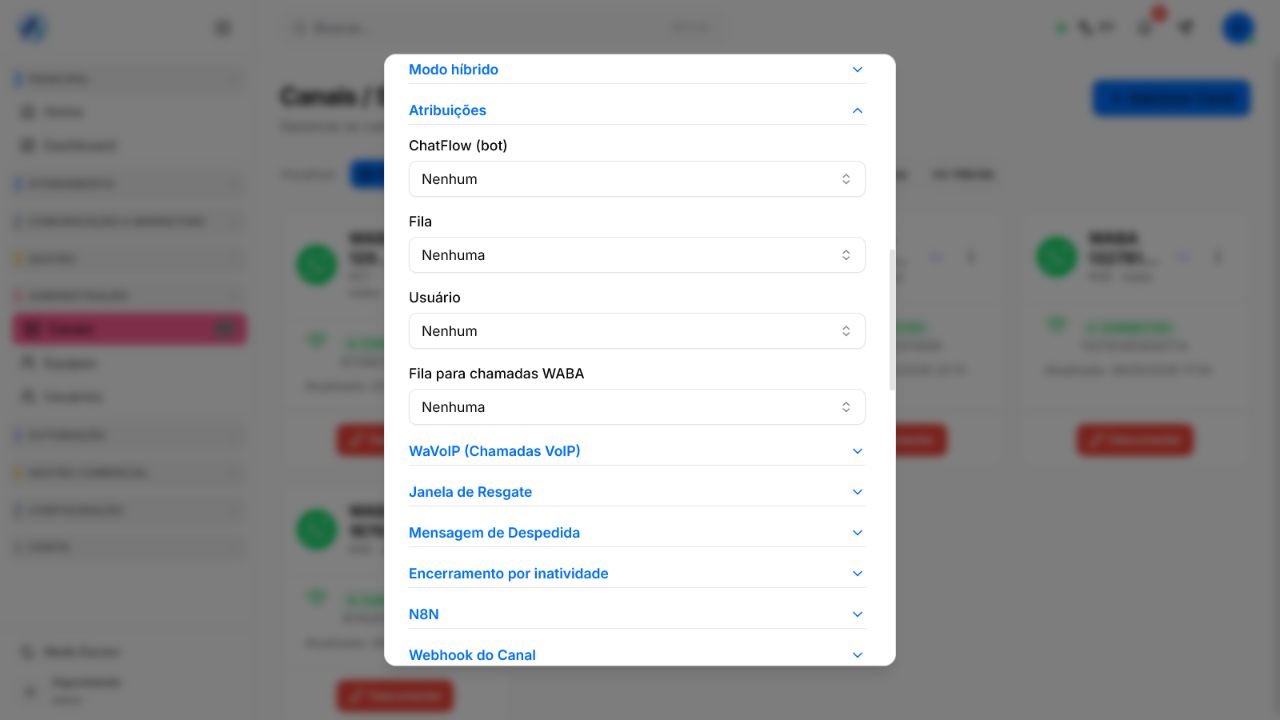
Abra a seção Atribuições.
- 3
No campo Chat Flow, selecione o fluxo de recepção.
- 4
Se o fluxo já define a fila, preserve esse único destino; se o roteamento for pelo canal, selecione a mesma fila preparada no campo Fila.
- 5
Verifique se o campo Usuário não força um responsável fixo para todas as conversas.
- 6
Salve e confirme que o canal permanece conectado e sem alertas.
Testar o rodízio com dois usuários
- 1
Cenário 1 — A e B online: crie tickets realmente novos por contatos distintos e registre a alternância de responsáveis.
- 2
Cenário 2 — A offline: repita com somente B elegível e confirme o responsável.
- 3
Cenário 3 — todos offline: observe se o ticket fica em Pendentes, sem responsável ou segue outra regra; não presuma um fallback.
- 4
Cenário 4 — fora do horário: crie outro ticket e registre a resposta e o destino apresentados.
- 5
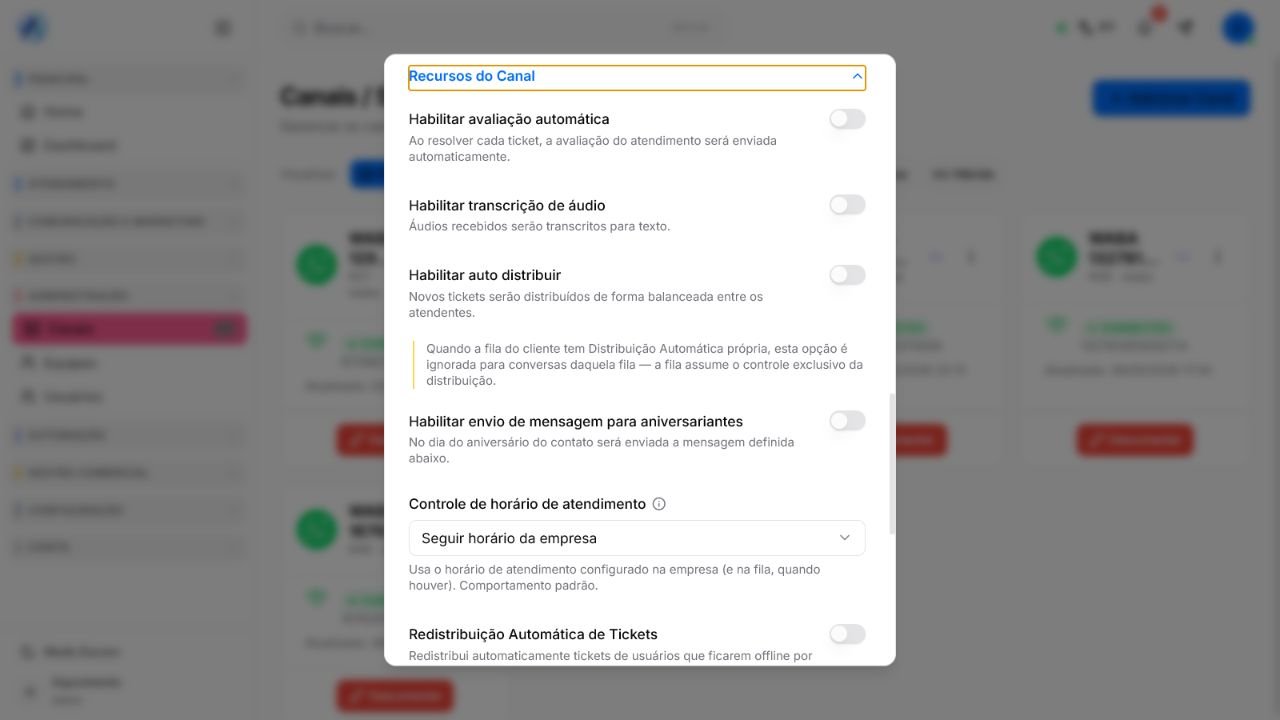
Em cada cenário, confira vínculo à fila, estado online, horário, permissão, limite de conversas e ausência de atendente padrão.
- 6
Consulte o ticket e os registros da operação; anote canal, fila, identificador do ticket e responsável efetivo.
Corrigir quando a sequência não acontece
- Sempre cai no mesmo usuário: procure atribuição fixa no canal, no fluxo ou no próprio ticket.
- Fica sem responsável: confirme presença online, vínculo com a fila, horário, permissões, limite e se o bot terminou a automação.
- O bot não inicia: revise o vínculo do Chat Flow, o número de teste e a prioridade entre fluxos.
- O bot continua respondendo após a transferência: confirme a interação Bloquear Chatbot.
- A ordem parece irregular: use apenas tickets novos e registre vários ciclos antes de concluir.
Publicar com acompanhamento
- 1
Aprove o roteiro, a fila e a contingência com o supervisor responsável.
- 2
Remova o Número para Teste somente em uma janela acompanhada.
- 3
Monitore os primeiros tickets e compare a sequência de responsáveis.
- 4
Acompanhe tickets sem responsável, usuários offline e tempo de espera.
- 5
Se houver desvio, restrinja novamente o fluxo e corrija uma regra por vez.
Se ainda houver dúvida, continue pelos artigos relacionados abaixo.