
Configurar o Dialogflow nos atendimentos
Prepare um agente Dialogflow ES, proteja a credencial, habilite a integração e valide o comportamento em um atendimento controlado antes de ampliar o uso.
Neste artigo
Antes de começar
- Acesso de administrador às configurações do Atendeu Rápido
- Projeto autorizado no Google Cloud
- Agente Dialogflow ES criado e validado
- Responsável técnico autorizado a administrar credenciais
- Canal e contato fictício para teste controlado
Entender o que será configurado
O Dialogflow interpreta mensagens recebidas e identifica a intenção do contato. A resposta e o próximo passo dependem das intenções, frases de treinamento, parâmetros, contextos e respostas configurados no agente externo.
Preparar o agente Dialogflow ES
- 1
Acesse o Google Cloud com uma conta corporativa autorizada.
- 2
Crie ou selecione um projeto exclusivo para a integração.
- 3
Ative a API do Dialogflow nesse projeto.
- 4
Abra o Dialogflow ES e crie o agente associado ao mesmo projeto.
- 5
Defina nome, idioma padrão e fuso horário de acordo com a operação.
- 6
Crie as intenções necessárias e adicione frases de treinamento sem dados pessoais.
- 7
Configure uma resposta de fallback para mensagens que o agente não compreender.
- 8
Valide as principais intenções no simulador antes de continuar.
- Use nomes claros para as intenções, como consultar_pedido, falar_com_atendente e encerrar_conversa.
- Inclua diferentes formas de escrever a mesma solicitação, com abreviações e erros comuns.
- Defina como ocorrerá a transferência para uma pessoa; não deixe essa regra apenas em uma resposta textual.
- Revise idioma e fuso horário quando datas, horários ou saudações fizerem parte da conversa.
Criar uma identidade técnica com menor privilégio
A aplicação deve usar uma identidade técnica própria, separada das contas pessoais. Para chamadas de detecção de intenção no Dialogflow ES, o papel Cliente da API Dialogflow costuma oferecer o acesso de execução necessário. Conceda permissões adicionais somente quando uma necessidade técnica tiver sido confirmada.
- 1
No projeto correto do Google Cloud, crie uma conta de serviço exclusiva para esta integração.
- 2
Identifique a conta com um nome que informe ambiente e finalidade.
- 3
Conceda somente o papel Cliente da API Dialogflow, identificado como roles/dialogflow.client, para o uso normal de detecção de intenção.
- 4
Não conceda Proprietário, Editor ou Administrador do projeto apenas para fazer a integração funcionar.
- 5
Registre responsável, finalidade, projeto, ambiente e data prevista para revisão.
Habilitar o Dialogflow no Atendeu Rápido
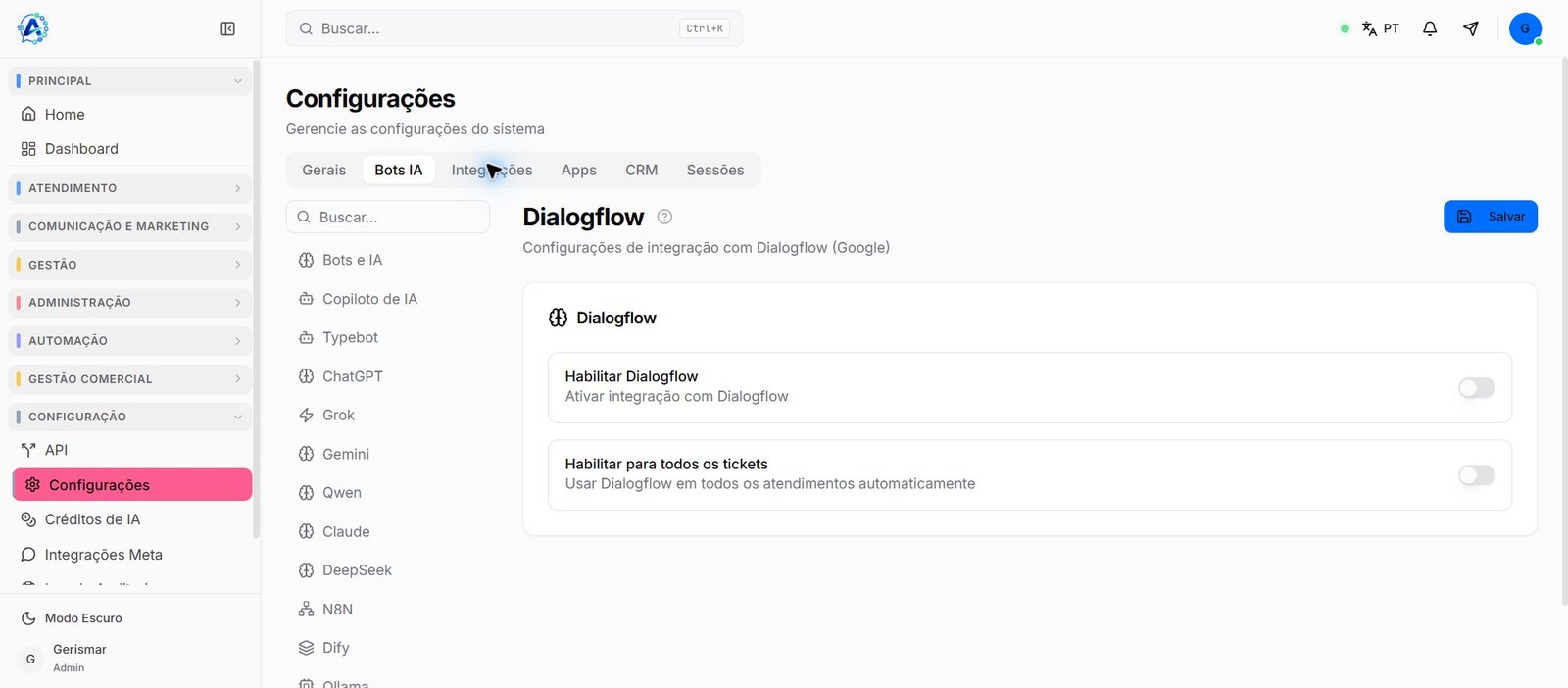
- 1
Acesse Configuração > Configurações.
- 2
Abra a aba Bots IA e selecione Dialogflow no menu lateral.
- 3
Ative Habilitar Dialogflow.
- 4
Mantenha Habilitar para todos os tickets desativado durante a implantação.
- 5
Selecione Salvar e confirme que a tela permaneceu habilitada.
Restringir a integração ao cenário de teste
- 1
Escolha um canal de homologação ou um contato fictício controlado pela equipe.
- 2
Use somente a forma de associação que estiver disponível e documentada no seu ambiente.
- 3
Mantenha outros bots e automações externas desativados no mesmo cenário sempre que possível.
- 4
Defina como o contato pedirá atendimento humano.
- 5
Defina o que deve acontecer quando nenhuma intenção atingir confiança suficiente.
- 6
Registre canal, contato, horário e resultado esperado antes do primeiro envio.
Executar um teste controlado
- 1
Envie uma saudação prevista e confirme a intenção acionada.
- 2
Repita a solicitação usando sinônimos, abreviações e um erro de digitação comum.
- 3
Envie uma frase fora do escopo e confirme a resposta de fallback.
- 4
Teste a solicitação de atendimento humano.
- 5
Envie mensagens curtas em sequência e observe se há respostas duplicadas ou fora de ordem.
- 6
Confirme no histórico se pergunta e resposta permanecem compreensíveis para o atendente.
- 7
Repita o teste depois de encerrar e iniciar nova conversa para identificar contexto indevido.
- 8
Registre cada entrada, intenção esperada, resposta recebida e resultado.
Proteger dados durante a operação
- Envie ao agente somente os dados necessários para interpretar a solicitação.
- Evite usar dados reais de clientes nas frases de treinamento e nos testes.
- Não inclua senhas, documentos, dados financeiros ou informações sensíveis em parâmetros sem necessidade aprovada.
- Defina retenção, acesso, auditoria e responsabilidade pela integração.
- Revise os termos e a localização de processamento aplicáveis ao projeto externo.
- Oriente os atendentes sobre quando assumir a conversa e como registrar falhas.
Corrigir problemas comuns
- Dialogflow não aparece: confirme a permissão do usuário e se a opção existe em Bots IA no ambiente atual.
- A configuração volta desativada: habilite novamente, selecione Salvar e confirme se houve erro ou bloqueio de permissão.
- Nenhum ticket recebe resposta: confirme ativação global, associação do teste e se o agente pertence ao projeto correto.
- Erro 401: confirme se a chave está ativa, íntegra e pertence à conta de serviço esperada; não edite manualmente o JSON.
- Erro 403: confirme a API habilitada e o papel Cliente da API Dialogflow; não resolva concedendo acesso total sem análise.
- Agente não encontrado: confira o projeto e se o agente é Dialogflow ES; não use identificadores do CX.
- Mensagem não corresponde à intenção: revise idioma, frases de treinamento, parâmetros, contextos e fallback.
- Respostas duplicadas: verifique se outro bot, Chat Flow ou integração está respondendo ao mesmo atendimento.
- Funciona no simulador, mas não no atendimento: compare projeto, conta de serviço, associação e entrada recebida pelo canal.
- A tela não oferece campo de credencial: não cole a chave em outro local; solicite validação da implantação técnica.
Liberar gradualmente para a operação
- 1
Corrija todos os caminhos sem resposta, duplicados ou sem transferência.
- 2
Aprove as mensagens com a equipe responsável pelo atendimento.
- 3
Libere primeiro para um canal, fila ou grupo controlado, quando o ambiente permitir esse recorte.
- 4
Monitore tickets reais em amostra e compare intenção esperada com resultado.
- 5
Amplie o alcance por etapas.
- 6
Ative Habilitar para todos os tickets somente quando esse for o desenho aprovado.
- 7
Defina responsável por monitoramento, treinamento de intenções e rotação da credencial.
- Fallback compreensível e sem loop.
- Transferência humana validada.
- Ausência de respostas duplicadas.
- Idioma e tom revisados.
- Credencial guardada e inventariada.
- Permissões reduzidas ao necessário.
- Plano de reversão e responsável definidos.
Se ainda houver dúvida, continue pelos artigos relacionados abaixo.