
Conectar o YouTube e gerenciar comentários (Beta)
Configure o aplicativo Google, autorize o canal do YouTube e valide a consulta, a resposta pública e a criação opcional de atendimentos.
Neste artigo
Antes de começar
- Recurso YouTube disponível na instalação
- Conta Google com permissão para administrar o canal que será conectado
- Aplicativo Google disponibilizado pela operação ou projeto próprio com YouTube Data API habilitada
- Credenciais OAuth do tipo Aplicativo Web quando usar app próprio
- Vídeo de teste com comentários ativados, conta de teste e destino operacional definidos
Entender a conexão do YouTube
A conexão permite consultar comentários de vídeos, responder pelo painel e, quando a configuração correspondente estiver ativa, transformar novos comentários em atendimentos. As ações publicadas ficam visíveis no YouTube.
- O recurso está em Beta e os caminhos podem variar conforme a versão da instalação.
- A conexão utiliza autorização Google e depende da API do YouTube habilitada para o aplicativo.
- A criação de tickets é opcional e controlada por uma configuração própria.
- Comentários antigos não devem ser considerados importados automaticamente sem um teste que comprove esse comportamento.
- Responder, editar uma resposta própria ou excluir conteúdo produz efeito público na rede.
Preparar o aplicativo Google
Se a operação já disponibiliza um aplicativo Google com o serviço YouTube, confirme que ele está ativo e avance para a criação do canal. Para credenciais próprias, prepare o projeto e o OAuth antes de autorizar a conta.
- 1
No console da Google, crie ou abra o projeto destinado à integração.
- 2
Habilite a YouTube Data API v3 e configure a tela de consentimento conforme a política da empresa.
- 3
Crie credenciais OAuth 2.0 do tipo Aplicativo Web.
- 4
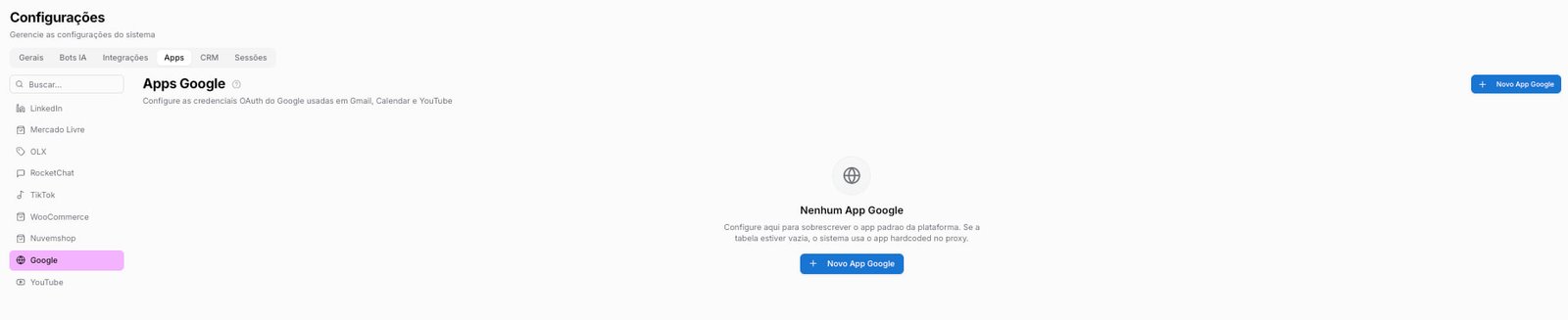
No Atendeu Rápido, acesse Configurações > Apps > Google e selecione Novo App Google.
- 5
Cadastre Client ID e Client Secret e copie exatamente a Redirect URI exibida na sua tela para o aplicativo externo.
- 6
Habilite o serviço YouTube e deixe escopos personalizados em branco, salvo orientação técnica autorizada.
- 7
Salve e confirme que o aplicativo está disponível para a conexão.
Criar o canal do YouTube
- 1
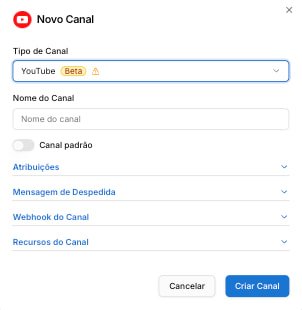
Abra Administração > Canais e selecione Adicionar Canal. Em algumas versões, a gestão pode aparecer em Configurações > Sessões.
- 2
Escolha YouTube, identificado como Beta.
- 3
Informe um nome que identifique o canal e o ambiente.
- 4
Marque Canal padrão somente se isso fizer parte do fluxo planejado.
- 5
Defina ChatFlow, fila ou usuário nas atribuições quando esses campos estiverem disponíveis.
- 6
Revise mensagem de despedida, webhook e recursos avançados somente quando forem necessários.
- 7
Selecione Criar Canal.
Autorizar a conta e sincronizar o canal
- 1
Na lista de canais ou sessões, localize o novo canal e inicie a conexão.
- 2
Entre com a conta Google que realmente administra o canal do YouTube.
- 3
Revise o aplicativo e as permissões na tela de consentimento antes de autorizar.
- 4
Conclua o retorno ao Atendeu Rápido e confirme o estado conectado.
- 5
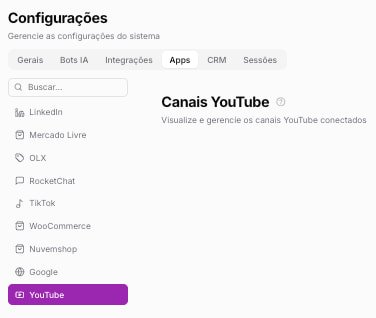
Abra Configurações > Apps > YouTube para visualizar as conexões cadastradas.
- 6
Use Sincronizar ou Atualizar quando precisar buscar novamente nome, imagem e métricas disponíveis pela API.
Carregar vídeos e comentários
- 1
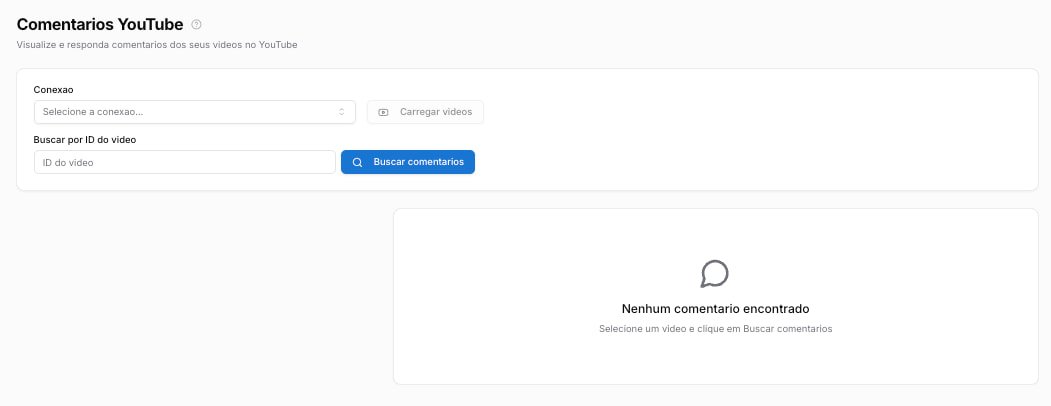
Acesse Comunicação e Marketing > Redes Sociais > YouTube.
- 2
Selecione a conexão correta.
- 3
Use Carregar vídeos e escolha o vídeo desejado; como alternativa, informe o ID do vídeo quando a busca direta estiver disponível.
- 4
Selecione Buscar comentários e aguarde o processamento da conexão.
- 5
Confira autor, comentário, vídeo e data antes de executar uma ação.
- 6
Use Responder somente após revisar o texto e a conta conectada.
- 7
Edite apenas respostas publicadas pelo próprio canal e exclua conteúdo somente conforme a política de moderação.
Validar a criação opcional de atendimentos
- 1
Confirme se a regra Comentários do YouTube criam tickets deve permanecer ativada para a operação.
- 2
Use um vídeo de teste com comentários habilitados.
- 3
Publique um comentário neutro por outra conta autorizada.
- 4
Aguarde o intervalo de processamento configurado antes de repetir o teste.
- 5
Carregue os comentários e confirme que a interação aparece uma única vez.
- 6
Se a regra estiver ativa, valide também o ticket, a fila, a visibilidade e o contexto do vídeo.
- 7
Responda com texto curto e confira a publicação diretamente no YouTube.

Corrigir os problemas mais comuns
- YouTube não aparece: confirme versão, disponibilidade do Beta e perfil administrador.
- OAuth falha: revise YouTube Data API, tela de consentimento, usuário de teste, Client ID, segredo e Redirect URI.
- Canal errado foi autorizado: desconecte de forma controlada e repita o OAuth com a conta correta.
- Nenhum vídeo aparece: sincronize a conexão e confirme se a conta administra o canal esperado.
- Lista de comentários vazia: confirme o vídeo, o ID, os comentários ativados e aguarde o intervalo de processamento.
- Comentário aparece, mas ticket não: revise a chave de criação de atendimentos, o destino e a visibilidade.
- Token expirado ou acesso revogado: reconecte a sessão depois de identificar a causa, sem duplicar o canal.
Se ainda houver dúvida, continue pelos artigos relacionados abaixo.